Tampilkan postingan dengan label Blogger. Tampilkan semua postingan

Kamis, 10 Januari 2013

Cara Memasang Icon gambar di Label Categories Blog


Buat sahabat blogger, kali ini saya akan membagikan cara memasang icon gambar di label categories blog, memasang icon gambar di label / categories mungkin bisa di katakan sebagai accecories saja agar sedikit lebih menarik, pada setiap template blog mungkin tidak semuanya terpasang sebiuah gambar untuk menghiasi setiap label / categories artikel, nah untuk contoh anda bisa lihat gambar di bawah ini.


Seperti yang anda lihat gambar di atas, itulah contoh gambar icon yang terpasang di setiap label / categories  artikel di blog, nah langsung saja untuk caranya anda bisa lihat di bawah ini.


1] Login di blogger anda.


2] Buka template.


3] Lalu klik edit HTML dan jangan lupa centang expand template widget.


4] Selanjutnya, anda cari nama label maupun categories blog anda. bisa menggunakan CTRL+F lalu ketikan nama label / categories.


5] Selanjutnya bila anda sudah menemukan rangkaian kode widget label / categories blog anda, cari kode seperti di bawah ini pada rangkaian kode label tersebut.

<a expr:dir='data:blog.languageDirection' expr:href='data:label.url'>isi kode script url gambar<data:label.name/></a>


6] Lalu yang ke enam, bila sudah ketemu kode no 5 di atas, pada tulisan berwarna biru adalah tempat untuk meletakan kode url gambar tersebut. anda bisa bisa menambahkan kode di bawah ini untuk memasang gambar lalu gabungkan jadi seperti ini.

<a expr:dir='data:blog.languageDirection' expr:href='data:label.url'><img src='masukan url gambar'/><data:label.name/></a>


7] Lalu yang terakhir, anda bisa klik pratinjau dahulu bila ingin melihat hasilnya, bila tidak ada yang error anda bisa save template, dan bila ada yang error anda cek kembali mungkin ada kode yang kurang / terhapus.


Cukup segini dulu, semoga bermanfaat. 

Sabtu, 05 Januari 2013

Cara Membuat Fans Page facebook Sembunyi di blog


Untuk kali ini, saya akan membagikan cara membuat fans page facebook sembunyi sebelah kanan blog, buat anda yang ingin fans page facebooknya seperti itu, anda bisa lihat caranya di bawah ini, mungkin manfaat dari memasang fans page tersembunyi, adalah untuk membuat ruang bebas pada blog juga agar lebih simple di lihatnya, nah langsung saj untuk caranya bisa di simak di bawah ini.


Untuk model fans page yang saya bagikan kali ini bentuknya seperti gambar di bawah ini.


1] Untuk yang pertama, anda bisa login di blogger anda.


2] Kedua, buka tata letak.


3] Ketiga, tambahkan gadget HTML dan pilih tempat sesuai keinginan.


4] Ke empat, pastekan kode di bawah ini dan taruh pada kolom HTML tersebut.


5] Kelima, di dalam script terdapat tullisan URL FANS PAGE ANDA, ganti dan isikan url fans page facebook anda, bila belum mempunyai fans page, bisa klik di sini untuk membuatnya. terakhir tinggal save setelan dan lihat hasilnya.


Cukup segini dulu, semoga bermanfaat.

Cara Lengkap Membuat Buku Tamu Sembunyi di Blog


Nah buat sahabat blogger semua, kali ini saya akan membagikan cara lengkap membuat dan memasang buku tamu di blog, untuk cara yang ini widget buku tamunya sembunyi di sebelah kanan blog , langsung saja ya lihat caranya di bawah ini...


1] LANGKAH PERTAMA.

1] Untuk yang pertama, untuk membuat buku tamu, anda harus punya kode buku tamu sendiri, untuk cara membuatnya anda bisa klik disini.

2] Bila sudah masuk situs tersebut, anda bisa klik Get your own free cbox now ! seperti gambar di bawah ini.


3] Ketiga, bila sudah klik seperti gambar di atas, anda akan menuju pada halaman pendaftaran untuk buku tanu blog anda, isi semua formulir juga pilihan warna widget buku tamu dan masukan email yang masih anda pergunakan agar untuk konfirmasi nantinya, selesai lalu klik create, contoh gambarnya seperti di bawah ini.


4] Ke empat, bila sudah selesai pendaftaran, anda login dahulu dengan akun pendaftaran sebelumnya, lalu anda akan menuju pada halaman proses terakhir, anda bisa copy kode script buku tamu blog anda, contoh gambarnya di bawah ini.


2] LANGKAH  KEDUA.

1] Selanjutnya, anda bisa login di blogger anda.

2] Buka tata letak.

3] Lalu tambahkan gadget HTML dan pilih tempat sesuai keinginan.

4] Selanjutnya, copy kode di bawah ini, gabungkan dengan kode buku tamu anda. dan pastekan di kolom HTML tersebut.


<style type="text/css"> 
    #gb { 
    position:fixed; 
    top:50px; 
    z-index:+1000; 
    } 
     
    * html  
    #gb { 
    position:relative; 
    } 
     
    .gbtab { 
    height:100px; 
    width:30px; 
    float:left; 
    cursor:pointer; 
    background:url('https://blogger.googleusercontent.com/img/b/R29vZ2xl/AVvXsEh7fZjOXNDBJIDntQPjjCqZdU3TtdNwMlaK59IrgLaAH-19n8qYMUeaY-BAlzZZsaGhVC29eWlQsKgg0qS-o4TcvpzXDJxPvJZiSbCCXAidBmGxVWfxCEISXYalZau6Rsr_HZ5o0N-jsyse/') no-repeat; 
    } 
     
    .gbcontent { 
    float:left; 
    border:2px solid #A5BD51; 
    background:#F5F5F5; 
    padding:10px; 
    } 
    </style> 
     
    <script type="text/javascript"> 
    function showHideGB(){ 
    var gb = document.getElementById("gb"); 
    var w = gb.offsetWidth; 
    gb.opened ? moveGB(0, 30-w) : moveGB(20-w, 0); 
    gb.opened = !gb.opened; 
    } 
    function moveGB(x0, xf){ 
    var gb = document.getElementById("gb"); 
    var dx = Math.abs(x0-xf) > 10 ? 5 : 1; 
    var dir = xf>x0 ? 1 : -1; 
    var x = x0 + dx * dir; 
    gb.style.right = x.toString() + "px"; 
    if(x0!=xf){setTimeout("moveGB("+x+", "+xf+")", 10);} 
    } 
    </script> 
     
    <div id="gb"> 
    <div class="gbtab" onclick="showHideGB()"> </div> 
    <div class="gbcontent"> 
     
   ( masukan kode buku tamu anda di sini )
     
    </div> 
    </div> 
     
    <script type="text/javascript"> 
    var gb = document.getElementById("gb"); 
    gb.style.right = (30-gb.offsetWidth).toString() + "px"; 
    </script>


5] Lalu kelima, untuk keterangan url berwarna merah adalah gambar tab buku tamu, anda bisa ganti sendiri url tab buku tamu sesuai keinginan, untuk tulisan berwarna biru adalah letak kode buku tamu anda. terakhir tinggal save setelan dan lihat hasilnya.


Cukup segini dulu, semoga bermanfaat.

Rabu, 02 Januari 2013

Cara Membuat dan Memasang Sitemap di Blog


Nah buat sahabat blogger, kali ini saya akan membagikan cara memasang dan membuat sitemap di blog, namun sebelumnya saya akan menjelaskan sedikit mengenai sitemap, mungkin bagi anda yang belum mengetahui apa dan fungsi sitemap, sitemap adalah daftar isi semua artikel yang ada pada blog, mulai dari pembuatan artikel pertama sampai yang terakhir, semua artikel akan terangkum menjadi satu yaitu dengan memasang sitemap, namun bagi anda yang belum tau manfaat lain dari sitemap, yaitu mampu menaikan seo bagi blog, sebelum untuk cara memasangnya terlebih saya ingatkan bila artikel yang ada pada blog anda tidak di beri label , nanti sitemap tidak akan mucul di blog anda, bila anda belum beri label pada artikel, silahkan anda beri label terlebih dahulu. dan untuk cara memasang sitemap silahkan lihat di bawah ini.


1] Untuk yang pertama, anda bisa login di blogger anda.


2] Untuk yang kedua, anda bisa bikin sebuah entri baru ( buat postingan baru)


3] Untuk yang ketiga, Bila sudah masuk kolom entri, anda bisa menuju pada kolom HTML, contoh gambarnya di bawah ini.


4] Untuk yang ke empat, bila sudah masuk pada kolom HTML seperti gambar di atas, lalu pastekan kode script di bawah ini dan masukan pada kolom HTML tersebut.


5] Untuk yang kelima, pada script tersebut terdapat alamat url blog, anda ganti dengan alamat blog anda, dan judul bisa anda tulis sesuai keinginan, dan hasil Script akan muncul bila anda sudah publikasikan. terakhir anda bisa publikasikan dan lihat hasilnya,  contoh gambarnya seperti di bawah ini.


Cukup segini dulu, semoga bermanfaat.

Trik Cara Memperkecil Nilai Rank Alexa.com


Buat sahabat blogger, kali ini saya akan membagikan tentang cara memperkecil nilai rank dari alexa.com yang pasti para blogger sudah mengetahui yang namanya alexa, sebuah situs yang merangkum semua nilai rank web / blog seluruh dunia, dan bila anda mempunyai sebuah web / blog yang pasti senang bila mendapatkan rank yang baik dari alexa, tapi mendapatkan nilai baik dari alexa yang pasti tidak mudah, baik buruknya nilai blog anda tergantung dengan kualitas blog yang anda kelola tersebut, nilai yang baik dari sebuah web maupun blog biasanya di nilai dari banyaknya pengunjung yang datang di blog anda, semakin banyak IP unik yang masuk semakin baik nilai yang anda dapatkan pada blog anda tersebut, namun di sini saya akan membagikan cara yang bisa di bilang dapat mempengaruhi agar nilai rank blog anda menjadi baik yaitu dengan cara memasang alexa toolbar di browser yang anda pakai tersebut, manfaat memasang alexa toolbar adalah agar dapat menghubungkan antara blog anda dengan alexa, bila anda sedang aktif dalam mengelola blog alexa akan tau bahwa blog anda aktif dan produktif, nah di saat itulah alexa akan menilai bahwa blog anda selalu aktif, dan sisi lainya memasang alexa toolbar adalah dapat mengetahui naik turunya nilai blog anda, jadi anda tidak perlu pergi ke alexa untuk melihat traffik pada blog yang anda kelola tersebut, nah langsung saja untuk cara memasang alexa toolbar bisa anda lihat di bawah ini...


1] Untuk yang pertama anda bisa klik di sini untuk download alexa toolbar. bila sudah masuk halaman download alexa toolbar anda bisa klik instal alexa toolbar seperti gambar di bawah ini.


2] Untuk yang kedua, bila sudah klik instal alexa toolbar seperti gambar di atas, lalu anda bisa klik allow pada pjok kiri atas browser anda, contoh gambarnya di bawah ini.


3] Untuk yang ketiga, bila sudah klik allow seperti gambar di atas, nanti akan proses download di mulai, dan bila selesai download, nanti akan muncul halaman yaitu proses instal dan anda bisa klik instal seperti gambar di bawah ini.


4] Untuk ke empat, bila sudah klik instal seperti gambar di atas, selanjutnya anda restart browser anda dengan klik di pojok kiri atas browser anda, seperti gambar di bawah ini.


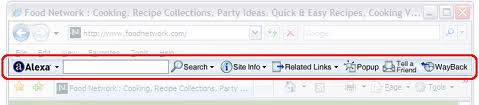
5] Untuk yang kelima, terakhir bila anda sudah restar browser anda, proses pemasangan alexa toolbar telah selesai, dan alexa toolbar akan muncul di browser anda, contoh gambarnya di bawah ini.


Cukup segini dulu, semoga bermanfaat.

Senin, 31 Desember 2012

Cara dan Belajar Edit Template Blog sendiri


Buat sahabat blogger, kali ini saya akan membagikan cara edit template blog sendiri, mungkin anda yang mempunyai sebuah blog yang pasti senang / nyaman bila template blog anda tersebut sesuai yang anda inginkan, namun bila anda bisa membikin sebuah template sendiri yang pasti bisa anda buat seperti yang di inginkan, tapi bila cari template yang seperti yang di inginkan mungkin agak susah, yang pasti semua ada kekurangan / tidak sesuai seperti yang di harapkan, nah bila anda ingin merubah tampilan / edit sendiri template blog anda, bisa baca di bawah ini and semoga bisa membantu.


1] Untuk yang pertama, bila anda ingin mengedit warna pada judul postingan , teks post, apa aja di sekitar post postingan, anda bisa buka template => edit template (jangan lupa centang expand template widgte) lalu cari kode .post{ bisa anda cari menggunakan CTRL+F biar gampang.


2] Untuk yang kedua, Bila anda ingin edit warna judul sidebar , teks sidebar, apa aja di sekitar sidebar, anda bisa buka template => edit template (jangan lupa centang expand template widget) lalu cari kode .sidebar{ bisa anda cari menggunakan CTRL+F biar gampang.


3] Untuk yang ketiga, Bila anda ingin edit warna teks / apa saja pada footer (kolom paling bawah sendiri pada blog anda) anda buka template => edit template (jangan lupa centang expand template widget) lalu cari kode #footer bisa cari menggunakan CTRL+F biar gampang.

Untuk mengganti kode warna text / link dll anda bisa buka pada artikel saya yaitu Kumpulan Code Warna dan anda bisa cari kode warna sesuai yang anda inginkan.


4] Untuk yang ke empat, bila anda ingin mengganti gambar header , menu , sidebar, footer maupun gambar lainya di template blog anda, anda bisa lihat caranya di bawah ini.


* Pertama
Bila anda menggunakan browser mozilla, buka blog anda , lalu klik kanan dan pilih View Page Info, contoh gambarnya seperti di bawah ini.


* Kedua
Bila anda sudah klik seperti di atas, anda akan menuju halaman Page Info, lalu pada pilihan tab di atas anda bisa pilih / klik pada menu Media, contoh gambarnya seperti di bawah ini.


* Ketiga
Bila sudah masuk halaman page info seperti gambar di atas, di situ terdapat kumpulan url link gambar yang ada pada template blog anda, anda bisa cari link gambar yang anda ingin ganti, bila sudah dapat anda bisa klik kanan link tersebut lalu copy.


5] Untuk yang kelima, bila anda sudah mendapatkan link gambar yang ingin anda ganti, anda bisa kembali menuju menu template => edit template ( jangan lupa centang expand template widget) lalu tekan CTRL+F pada keyboard , selanjutnya pastekan url link tadi ke kolom pencarian, bila sudah ketemu anda bisa cari link gambar dan pastekan pada letak link gambar yang ingin anda ganti tersebut.


Cukup segini dulu, semoga bermanfaat.

Sabtu, 29 Desember 2012

Cara Menghapus Widget Yang Terkunci di Blog


Buat sahabat blogger, kali ini saya membagikan cara menghapus widget yang terkunci di blog, Mungkin anda yang mempunyai sebuah blog pasti pernah melihat / mengalami sendiri hal seperti itu, sebuah widget terkunci biasanya karna faktor terlalu banyak ganti sebuah template, dan widget yang terkunci tersebut adalah widget bawaan template yang sebelumnya di ganti, jadi widget yang masih tertinggal / masih menempel tersebut akan terkunci dan tidak bisa di hapus melalui tempat mengatur widget pada halaman tata letak, contoh gambarnya seperti di bawah ini.


Seperti yang anda lihat pada gambar di atas, widget yang terkunci tidak akan menampilkan pilihan delete / hapus pada widget tersebut. nah untuk cara menghapusnya silahkan simak di bawah ini.


1] Login di blogger anda.


2] Buka pada menu Template.


3] Ketiga klik edit template, dan jangan lupa centang expand template widget.


4] Lalu ke empat Cari nama widget yang terkunci, bisa cari dengan CTRL+F biar gampang.


5] Yang kelima, sebagai contoh saya akan menghapus widget bernama Recent Post, contoh rangkain kode scriptnya seperti di bawah ini.

</b:includable>
</b:widget>
<b:widget id='HTML2' locked='false' title='Recent Post' type='HTML'>
<b:includable id='main'>
<!-- only display title if it's non-empty -->
<b:if cond='data:title != &quot;&quot;'>
<h2 class='title'><data:title/></h2>
</b:if>
<div class='widget-content'>
<data:content/>
</div>
<b:include name='quickedit'/>


6] Lanjut nomer enam, seperti yang anda lihat pada rangkaian kode di atas, di situ saya memberikan contoh pada widget bernama Recent Post, pada kode script berwarna biru adalah rangkaian pembuka dan penutup widget tersebut, Bila anda ingin menghapus widget yang terkunci di blog, anda bisa menghapus mulai kode </b:includable> pertama sampai kode penutup <b:include name='quickedit'/> seperti contoh di atas.


7] Selanjutnya, bila anda sudah menghapus widget tersebut, anda bisa klik Pratinjau dulu untuk melihat terjadi error apa tidak, bila tidak ada yang error anda bisa langsung save template, dan lihat hasilnya.


Cukup segini dulu, semoga bermanfaat.

Kamis, 27 Desember 2012

Cara Merubah Kolom Pencarian Blog Ke Google


Untuk kali ini saya membagikan kepada sahabat blogger tentang cara merubah pencarian blog ke google, mungkin yang saya maksud disini adalah mengalihkan pencarian artikel di blog ke google, contoh bila anda tau pada tempat pencarian bawaan sebuah template, rata-rata kolom pencarian menuju sekitar pada blog tersebut, bila saat mencari dengan kata / tag tidak ada banyak kesamaan pada artikel yang di cari, pasti pencarian tersebut tidak berhasil menemukan, nah di situlah kelemahan pada pencarian di sekitar blog saja. namun bila pencarian tersebut anda alihkan pada google tapi tetap menuju blog anda, dengan kata / sedikit tag judul artikel yang di cari pasti akan ketemu dan memunculkan semua tag yang terkait pada kata / tag yang tertulis pada pencarian, nah di situlah manfaat mengalihkan pencarian blog ke google, nah langsung saja untuk caranya bisa anda lihat di bawah ini.


1] Untuk yang pertama, login di blogger anda.


2] Buka pada menu template.


3] Lalu buka edit HTML dan jangan lupa centang expand template widget.


4] cari kode <div id='search'> bisa anda cari menggunakan CTRL+F biar gampang, dan bila gak ada, cari kode yang berkaitan dengan div kolom search . contoh kode rangkaianya seperti di bawah ini.


<div id='topsearch'>
<div id='search'>
<form action='/search' id='searchform' method='get'>

<input id='s' name='q' onblur='if (this.value == &quot;&quot;) {this.value = &quot;Search&quot;;}' onfocus='if (this.value == &quot;Search&quot;) {this.value = &quot;&quot;;}' type='text' value='Search'/>
<input src='https://blogger.googleusercontent.com/img/b/R29vZ2xl/AVvXsEj64l1BUPudlC5GK19tSQjXooVrIvYbklWbQombYYZ_lV7RBJ-OWgt7PuTPCJAAkxZMD2ar7TitVXnawFLG2GqPYu1redE7BzYmUReVMXvcg2ANIgJplMOV3pmv0_uBvkDhnmv9jgqatb0/s0/search.png' style='border:0; vertical-align: top;' type='image'/>
</form>
</div>
</div>


5] Bila sudah ketemu kode kolom pencarianya, selanjutnya seperti yang anda lihat pada kode berwarna biru mulai <div id= pertama sampai kode get'> seperti di atas, anda bisa ganti kode tersebut dengan kode di bawah ini.

<div class='menusearch'>
<div style='float:right;padding:4px 8px 0 0;'>
<form action='http://www.google.com/search' method='get' target='_blank'>
<input name='sitesearch' style='display:none;' value='http://Rocket4rt.blogspot.com'/>


( Pada alamat url berwarna biru bisa anda ganti dengan alamat blog anda.)


7] Selanjutnya anda bisa klik pratinjau terlebih dahulu untuk melihat terdapat kode error apa tidak, bila tidak ada anda tinggal save template dan bisa anda coba pada kolom pencarian ketikan salah satu yang anda cari pada blog anda. bila tidak muncul di google berarti artikel anda tidak terindex / tidak masuk pada pencarian google, Untuk cara memasukan semua artikel blog di pencarian google anda bisa baca pada artikel saya yaitu Cara Memasukan Blog di Pencarian Google


Cukup segini dulu, semoga bermanfaat.

Script Widget Burung Twitter di Blog


Nah buat sahabat blogger semua, kali ini saya membagikan script burung twitter, yang pasti sudah tau semua sama burung twitter yang berterbangan di blog, bila anda tertarik / emang lagi cari scriptnya, nah di bawah ini anda bisa copy scriptnya dan saya bagikan juga kumpulan untuk warna burung twitter tersebut, nah langsung saja lihat di bawah ini.


Untuk yang pertama, burung twitter berwarna biru muda / warna asli dari twitter.


Di dalam script terdapat url link gambar twitter juga link account twitter, lalu anda bisa ganti sendiri,.


Untuk kumpulan url gambar burung twitter warna yang lain bisa anda lihat di bawah ini.


Warna Kuning

https://blogger.googleusercontent.com/img/b/R29vZ2xl/AVvXsEgjQeouNTSmY7zwEE5no92Bbhn-fkAeS2B_TvUwgH_NqM4_S0Sah0jubRUb4Ju06kXzo2qlKtw9J5Slp1bAKMdIU1FewSsO5AqaJY07fNddRrGDxpXvGwG07o_ZVOht5evQ4gGGUdtr_q0/s1600/yellow+bird.png

Warna Hitam

https://blogger.googleusercontent.com/img/b/R29vZ2xl/AVvXsEgQRWJy1UfMTo2ePd7PbnxBRPU67LxCyprkMWSKWBt0qt1yiXP5Acm4WDGeGtW4kvNOaw0e8uSt6aI6z1QY8J9hokTT5uR2nZvJJGcWm3VMWJL_GJXavp0rhATtym76qA_V2qNOTjzBshs/s1600/black+bird.png

Warna Biru Tua

https://blogger.googleusercontent.com/img/b/R29vZ2xl/AVvXsEjUNo4oKZMS-hyIHZK48Kftk1EnDGzwVFfcF9KmqaI44SVdX9wX-e7uQIx-Pl6qteH7gmdddPIEDjSmtBslmvN9JtfbUzgWuID04hD5wyIVRCg3y0CFL6M4q0a4gT2W7Ieoim99AtnqmuE/s1600/Blue+bird.png
  
Warna Coklat

https://blogger.googleusercontent.com/img/b/R29vZ2xl/AVvXsEhwJbe9l03k4uZb2roPqjRY5gxbYiHe488szpXd2p_SFYnS55VG9p5izUoBX2kdRdb0D18LPw4BW689g6KTXOcEOGv1DSOK8wXjDXrgs3NGpHQWgh-1eqi_6osrokVuGwAkN2aBTWzCK0A/s1600/brown+bird.png

Warna Hijau

https://blogger.googleusercontent.com/img/b/R29vZ2xl/AVvXsEhHgcD7QjroL5C0eiweq9FCNeiWlT9vCsKLkYSao2EBexiEoTEfaKaWVwoD5V8ehHZsd7NHkZBLEOKz7tHfawbDc-a_suJqvSOqKrmKF0CsiWTgnkUKsfk012S7sZvoSCbJVat7qJdq9hw/s1600/Green+bird.png

Warna Ungu

https://blogger.googleusercontent.com/img/b/R29vZ2xl/AVvXsEgw6uTQgBMof5eNk5cT-DfNAqlY0ObHym9ov45u6jxXEcMK-4m4XB4eExLDq9uPAMi4kMgyQpkMkOrs67zewgQrkosYDhy0ztco3lGlGh5CBaf1X1m6Mso9NHZS8MQoKT2y8qeHKB0-Cy8/s1600/purple+bird.png

Warna Putih

https://blogger.googleusercontent.com/img/b/R29vZ2xl/AVvXsEh5kgITuHye-4Thg7qVa4b6q9m03n_KglhIvz7TKMe71PRkGxDl9GXVLtP-U9ZSQ1qbKcDNjUI8gowmR_EL7hi_xUdgiWLzqdJsjblplIOY806DckZm5TvolJrffoLm3GMrlEhYr9chiis/s1600/white+bird.png

Warna Merah

https://blogger.googleusercontent.com/img/b/R29vZ2xl/AVvXsEgXVDKRJyr__k_XoW1jOTYt_wo0273O1qBhdm2Eip1vApVyvhEwG2RynWFLqfCirZqfnDFZadD5tRQB1sTYO8Gloy27jEc50D1s6JfIr8nuldGGNlYk1JTjLTeBM4gPiyX00WpJohw-D-w/s1600/red+bird.png


Untuk cara pasangnya bisa lihat di bawah ini.

1[ Login di blogger anda.
2] Buka menu tata letak.
3] Tambahkan gadget HTML dan pilih tempat sesuai keingianan.
4] Masukan script twitter di gadget HTML tersebut.
5] Terakhir tinggal save setelan dan lihat hasilnya.


Cukup segini dulu, semoga bermanfaat.

Cara Verifikasi Blog Di google Wapmaster


Buat sahabat blogger, untuk artikel kali ini saya membagikan cara Verifikasi blog ke google, sebelumnya saya ingin membahas kelebihan / manfaat verifikasi tersebut, bila mungkin anda mempunyai blog dan dengan nama yang menurut anda sudah bagus maupun tidak ingin untuk mengganti nama lagi, nah di saat itu anda harus di wajibkan untuk verifikasi blog anda tersebut agar untuk status pemilikan nama blog berada dalam pihak anda sendiri, bila status belum di verifikasi dampak yang muncul nama pada blog anda tersebut bisa di pakai orang lain dan menjadi pemilik hak nama tersebut, nah di situlah manfaat dari verifikasi itu, nah langsung saja bila blog anda belum di verifikasi ke google, silahkan ikuti langkah di bawah ini.


1] Untuk yang pertama, anda bisa masuk pada blogger anda.


2] Lalu buka pada menu Ikhtiar setelah itu pada menu pojok kanan bawah pilih pada menu buka alat wapmaster, langsung saja anda bisa klik disini


3] Lalu yang ketiga, bila sudah masuk halaman beranda wapmaster, pada pilihan tambahkan situs / add a site berwarna merah bisa anda klik dan isikan nama blog anda contoh Rocket4rt, (cukup nama blog utama) contoh gambarnya di bawah ini.


4] Selanjutnya anda akan masuk pada halaman Metode verifikasi, anda bisa pilih pada pilihan tag HTML dan akan muncul script meta tag verifikasi untuk blog anda, langsung copy kode tersebut, contoh gambarnya di bawah ini.


5] Lalu yang kelima, bila anda sudah copy kode tersebut, anda jangan tutup halaman tersebut dan jangan klik verifiy terlebih dahulu, langkah selanjutnya anda buka blogger anda, lalu, pilih menu template, terus klik edit template dan jangan lupa centang expand template widget. cari kode <Head> bisa menggunakan CTRL+F untuk lebih gampang mencarinya, selanjutnya letakan kode verifikasi tadi di bawah kode <Head> lalu save template, contoh gambarnya di bawah ini.


6] Selanjutnya, bila anda sudah simpan kode tadi dalam template blog anda, anda bisa kembali ke halaman wapmaster pada metode verifikasi pada gambar nomer 4 di atas, anda bisa klik verify untuk proses verifikasi blog anda, dan bila berhasil akan muncul tulisan / pesan verifikasi succes seperti gambar di bawah ini.


7] Nah terakhir bila proses verifikasi di atas sudah berhasil dengan benar, maka hak pemilikan nama blog sudah jadi milik anda.


Cukup segini dulu, semoga bermanfaat.

Rabu, 26 Desember 2012

Cara Melihat Berat Beban Blog dan Website


Untuk kali ini saya membagikan cara melihat berat beban blog / website, untuk sahabat blogger yang mungkin mempunyai blog dan ingin mengetahui berat beban blog anda tersebut, mungkin anda bisa lihat caranya di bawah ini, masalah berat badan sebuah blog juga berdampak pada loading blog tersebut, semakin bayak beban tersebut semakin berat loading pada blog, ada beberapa faktor yang menyebabkan berat beban sebuah blog begitu besar, dan untuk cara mengatasi loading blog yang berat bisa anda baca pada artikel saya yaitu Cara Mempercepat Loading Blog , nah langsung saja untuk cara melihat berat beban blog / website bisa anda lihat di bawah.


1] Yang pertama, masukan alamat blog / website anda di kolom di bawah ini.


2] Bila sudah anda tinggal klik Check !


3] Bila berat beban blog anda berukuran 100 kb ke bawah berarti berat beban beban blog anda ringan, bila berat beban di atas 100 kb, berati beban blog anda lumayan berat.


Your domain(s): Enter each address on a new line (Maximum 10)


(eg. iwebtool.com)


Cukup segini dulu, semoga bermanfaat.

Selasa, 25 Desember 2012

Cara Membuat Tampilan Scrool di Blog


Buat sahabat blogger ,, untuk kali ini saya membagikan artikel tentang cara membuat sebuah tabel gadget menjadi scrool , sebagai contoh bisa anda lihat pada gambar di atas, pada dasarnya semua gadget html entah berisi seperti arsip blog, popular post dsb semuanya bisa di buat tabel menjadi tampilan scrool seperti gambar di atas, manfatt yang ada merubah tampilan menjadi scrool yang pasti lebih simple dan praktis, nah langsung saja untuk caranya bisa anda lihat di bawah ini.


!] Untuk yang pertama, login di blogger anda.


2] Lalu kedua, buka menu template.


3] Ketiga , buka edit HTML dan jangan lupa centang expand template widget.


4] Untuk ke empat, cari widget yang ingin anda buat menjadi scrool, ketik CTRL+F lalu ketikan judul widget yang ingin anda buat scrool, sebagai contoh saya merubah tampilan scrool pada widget archives / arsip blog, contoh kode archivesnya di bawah ini.

<b:widget id='BlogArchive2' locked='false' title='Arsip Blog' type='BlogArchive'>
<b:includable id='main'>
<b:if cond='data:title'>
<h2><data:title/></h2>
</b:if>
<div class='widget-content'>
<div style='overflow:auto; width:ancho; height:300px;'><div id='ArchiveList'>
<div expr:id='data:widget.instanceId + &quot;_ArchiveList&quot;'>
<b:if cond='data:style == &quot;HIERARCHY&quot;'>
<b:include data='data' name='interval'/>
</b:if>
<b:if cond='data:style == &quot;FLAT&quot;'>
<b:include data='data' name='flat'/>
</b:if>
<b:if cond='data:style == &quot;MENU&quot;'>
<b:include data='data' name='menu'/>
</b:if>
</div>
</div></div><b:include name='quickedit'/>
</div>
</b:includable>

seperti yang anda lihat pada kode di atas, pada kode warna biru adalah kode tambahan yang anda tambahkan pada widget yang ingin anda buat menjadi scrool, dan pada angka warna merah tebal adalah ukuran widget tersebut , anda bisa merubah sendiri sesuai keinginan anda.


5] Untuk yang terakhir, anda bisa klik pritinjau sebelum save template untuk lihat hasilnya, bila terjadi error, berarti anda belum tepat meletak kode tersebut, anda bisa ulangi lagi untuk meletakan pada posisi yang benar.


cukup segini dulu, semoga bermanfaat.

Jumat, 21 Desember 2012

Cara Mendaftarkan Blog di Alexa


Untuk kali ini, saya membagikan sedikit tentang cara mendaftar di alexa, mungkin para sahabat blogger sudah gak asing lagi sama alexa..  salah satu situs untuk memantau dan membuat nilai page rank sebuah blog maupun website, untuk mendapatkan nilai page rank dari alexa ada beberapa langkah yang harus di ikuti juga harus bisa mengelola blog kita tersebut, salah satu contoh adalah dengan mengelelola blog maupun website sebaik mungkin agar mendapatkan banyak pengunjung guna mendapatkan nilai page rank yang bagus di alexa, nah langsung saja untuk cara mendaftar di alexa bisa lihat di bawah ini.


1] Untuk yang pertama, anda bisa langsung menuju situs www.alexa.com bila anda belum mempunyai akun di situ bisa buat terlebih dahulu dengan pilih Create an Account di pojok kanan atas seperti gambar di bawah ini.


2] Lalu kedua, bila sudah masuk formulir pendaftaran akun, isikan semua formulir yang di sediakan, dan pada email, masukan email yang masih aktif guna untuk memverifikasi akun anda.


3] Untuk yang ketiga, bila sudah mendaftar dengan benar, selanjutnya anda bisa menuju pada menu Dashboard dan klik pada pilihan add a site seperti gambar di bawah ini.


4] Langkah selanjutnya, bila anda sudah melakukan proses seperti gambar di atas, lalu anda menuju pada pilihan pendaftaran akun selanjutnya, bila anda ingin mendaftar secara gratis, anda bisa pilih pada pilihan Free seperti gambar di bawah ini.


5] Selanjutnya bila sudah klik pilihan di atas, lalu anda menuju pada halaman untuk memasukan alamat situs, masukan alamat blog / website anda pada kolom tersebut lalu klik continue seperti gambar di bawah ini.


6] Selanjutnya anda akan menuju pada halaman verifikasi, masukan verifikasi ID dari alexa dan masukan pada meta tag blog anda. contoh gambarnya seperti di bawah ini.


7] Seperti yang anda lihat pada gambar di atas, pada opsi pilihan kedua sebelah kanan, masukan id verifikasi yang di kasih alexa ke meta tag blog anda bila sudah lalu klik verify my id bila proses tersebut berhasil akan muncul tulisan your site is succesfully claimed seperti gambar di bawah ini.


8] Selanjutnya,, bila proses di atas semua anda lakukan dengan benar dan berhasil, maka blog maupun website anda sudah tedaftar di alexa.com , selanjutnya untuk mendapatkan widget anda bisa klik pada pilihan Products gambar di bawah ini.


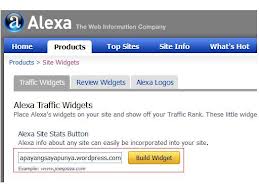
9] Nah seperti ambar di atas, selanjutnya anda tinggal pilih bentuk widget sesuai keinginan anda lalu masukan alamat blog anda ke dalam kolom dan tekan Buld Widget setelah itu akan muncul script widget untuk blog anda seperti gambar di bawah ini.


10] Selanjutnya, anda bisa copy script widget tersebut lalu anda masukan ke dalam blog maupun website anda guna agar blog / website anda bisa terpantau oleh alexa. dan mendapatkan nilai untuk page rank blog / website anda.


cukup segini dulu, semoga bermanfaat.

Kamis, 20 Desember 2012

Script Text Berjalan di Kursor Blog


Buat sahabat blogger semua, kali ini saya membagikan script text berjalan di kursor blog, mungkin anda pernah melihat seperti itu pada suatu blog, seperti contoh pada gambar di atas, nah langsung saja bila tertarik dengan script tersebut bisa lihat di bawah ini.


1] Untuk yang pertama mungkin anda bisa copy terlebih dahulu scriptnya di bawah ini.


2] Untuk yang kedua, di dalam script tersebut anda bisa ganti ucapan, kecepatan text dan juga warna text tersebut sesuai dengan yang anda ingnkan.


3] Lalu yang ketiga untuk cara memasangnya bisa lihat di bawah ini.


- Login di blogger anda.

- Buka menu tata letak

- Lalu tambahkan gadget HTML dan pilih tempat sesuai keinginan anda

- Selanjutnya masukan script di atas ke dalam gadget HTML tersebut

- Terakhir tinggal save setelan dan lihat hasilnya


cukup mudahkan, semoga bermanfaat.

Cara Mengganti Gambar Kursor Blog


Nah buat sahabat blogger, kali ini saya membagikan cara mengganti gambar kursor di blog, namun bagi sahabat blogger yang sudah mengetahui caranya mungkin bisa lihat kumpulan link gambar kursornya saja, bila sahabat blogger ingin tau cara mengganti gambar kursor di blog langsung saja lihat di bawah ini.


1] Untuk yang pertama, mungkin copy terlebih dahulu script cursornya di bawah ini.


2] Bila sudah copy scriptnya di atas, lalu selanjunya untuk cara memasangnya bisa lihat di bawah ini.

Untuk cara pertama:

- Login di blogger anda
- Buka menu template
- Lalu buka edit HTML dan jangan lupa centang xpand widget template
- Cari kode <Head> cari dengan CTRL+F biar lebih mudah
- Selanjutnya masukan script cursor di atas di bawah kode <Head>
- Terakhir tinggal save template dan lihat hasilnya

Untuk cara kedua:

- Login di blogger anda
- Buka menu tata letak
- Tambahkan gadget HTML dan pilih tempat sesuai keinginan anda.
- Selanjutnya masukan script kursor di atas ke dalaman gadget HTML tersebut
- Terakhir tinggal save setelan dan lihat hasilnya


3] Selanjutnya, bila anda ingin mengganti gambar kursor tersebut, anda bisa mengganti Link Url Gambar yang berada di dalam script di atas dengan Link Gambar Yang anda ingin jadikan kursor, nah di bawah ini saya bagikan beberapa pilihan link gambar kursor yang lumayan menarik


http://i1210.photobucket.com/albums/cc417/kusanagiblog/th_cur1027.gif

http://i1210.photobucket.com/albums/cc417/kusanagiblog/th_sym144.gif

http://i1210.photobucket.com/albums/cc417/kusanagiblog/th_hol512.gif

http://i1210.photobucket.com/albums/cc417/kusanagiblog/th_sym142.gif

http://i1210.photobucket.com/albums/cc417/kusanagiblog/th_sym142.gif

http://i1210.photobucket.com/albums/cc417/kusanagiblog/th_nat1000.png

http://i1210.photobucket.com/albums/cc417/kusanagiblog/th_oth561.png

http://i1210.photobucket.com/albums/cc417/kusanagiblog/th_cur1016.gif

http://i1210.photobucket.com/albums/cc417/kusanagiblog/th_hol268.gif

http://i1210.photobucket.com/albums/cc417/kusanagiblog/th_spe114.gif


https://blogger.googleusercontent.com/img/b/R29vZ2xl/AVvXsEgwKXHbrmG9Q70pdlATZjk13Paahz8uruW_jyFniPOXh3XEhMQkRn6_VO4B-Bk8u2Y5SNUi8HmFngrMYlAhPnJHqrZnPWgfCfdEEpmtLj3VGcg5J0qyy8hGvKstFFvnVKow6bt1SRrFkr8/s128/Teori%20Ngeblog%20CURSOR%202.gif


https://blogger.googleusercontent.com/img/b/R29vZ2xl/AVvXsEjPpO3dVfe-tsGubTNUdljgTkWLaufw4_j0IDoxb30Rk_spFZtDdl2DWdiI_0FcziBJZr-3eLW7soNEqlTWoRsNJFnoAKtXknHBEPJym2dhuwkDTPso3p1mbY0KW83kL6AIsaHAoGNFWeI/s128/Teori%20Ngeblog%20CURSOR%205.gif


 https://blogger.googleusercontent.com/img/b/R29vZ2xl/AVvXsEjTHN6AYjKiWKw3Uy6oT8vEMZ0KICZy_r9fVuS9181RwCI0tP-q-C9f3zIuWF2LnqZC9kLxLZ6HnzBiMj5KyLqK3IFcQ569R1PMvb3okez3uyF5EiZD2IMEpTJciRLJgfKIYnfG3tQuENE/s128/Teori%20Ngeblog%20CURSOR%206..gif


https://blogger.googleusercontent.com/img/b/R29vZ2xl/AVvXsEjlw91eVN8H8Tq4aYIl8StB6bOawuzMZwy4kV_7YadUOVg84_WF1GA90ZrqRqK9SOVnE3Sp6tIoY71B2F7wKTi8H1ZVmOFkZBwwTBp-LvKWy-pMT_y_FIl8_HJ1vSGAn689ccPySjrMyvk/s128/Teori%20Ngeblog%20CURSOR%207..gif


https://blogger.googleusercontent.com/img/b/R29vZ2xl/AVvXsEj8f-1AycTxXJUor-dazx4hD8dAd43uI3DQxLVDfSdmFyurlE9cdaey60-HNPYXc0b7fcGfUqBRxfx39JxRsbp_rvxURjqbDoKoR_WbPB5Nl17q6oeb24vkR5fVrep1Sag9cEgs4NSKhsU/s128/Teori%20Ngeblog%20CURSOR%208.gif


https://blogger.googleusercontent.com/img/b/R29vZ2xl/AVvXsEhG3Y9NvnjT5nepYmONR2g43EMh1fmrCxoRZ975k-mrVysV2be1bGJIoJ7ghbdL8uzKNiJcwK5gOJnEP_Em91ohVQc8AE4-jFnYZ_n0MBvOhzLtnJDkmq_OxRB5hmCmYmyL7VDD63KwdlE/s128/Teori%20Ngeblog%20CURSOR%2010.gif


 https://blogger.googleusercontent.com/img/b/R29vZ2xl/AVvXsEgERlT6nyb6p-Vd_qKo2sVbS7xL1iNDkvbPx0iNi2Ix6ygL8jFsP1OuBcAmWlVnXfkiK-x2v9So__n2Xe8jKrfb0mpsVSQ9O4nv_3M9-S4FEse5rrMwBqzxKGfrlXDgFA6eba3B3Qdh5W8/s128/Teori%20Ngeblog%20CURSOR%2011.gif


 https://blogger.googleusercontent.com/img/b/R29vZ2xl/AVvXsEgJfHlAze_V8Pr-LQHIsAWLFoLobW2-dROIrdJ28b8dVKczmON-8Qayy7qaun-4pSumWEz9T66BB2C2lnaUwdH5_gJeUxOEKuoGIqDJGZ_KG3n7Jw6DnoxOxmty9__biZ5gpw9rVOmdp14/s128/Teori%20Ngeblog%20CURSOR%2012.gif


https://blogger.googleusercontent.com/img/b/R29vZ2xl/AVvXsEiUDXB4JIBgXVsijdhmNVKmOqZEikKUuauD87P0KBduMWfAqAZ-CIxAXp2XeBbe7qUKhWHWSGY69A6pSjoNi2BYDJgzAL0RllpnheCsAaokysL92bzoQttZNIM1Jl2pq_Iy3iaMPtvVsYQ/s128/Teori%20Ngeblog%20CURSOR%2015.gif

 
https://blogger.googleusercontent.com/img/b/R29vZ2xl/AVvXsEhBdA3dpIOSQJkKSA3P2UCYJctgEpkzNgFSuRnX3uj2JJ34ZEAWOCuxLpgbzRo790_F8uzcJHgeyw4JBwkj6S1uYjBRqlWEY4myqqqdAMh63OceBxerNh_ONiZklguYm80R2AOiMSrAONA/s128/Teori%20Ngeblog%20CURSOR%2018.gif


 https://blogger.googleusercontent.com/img/b/R29vZ2xl/AVvXsEikrcD-12zKKX6CLOELSGOk6Hpug6CE35hyEvbBSQDE7P4ZMPFJqwivtbBw90h3tUNrbhyphenhyphen1p16zUh-627mZ0W78Is5BHgFMspgyJ85dD5pd9C-MvJFFX-e3KUXMFNkGfsCwUa61XHa0C8I/s128/Teori%20Ngeblog%20CURSOR%2020.gif


cukup segini dulu, semoga bermanfaat.