Tampilkan postingan dengan label Komputer. Tampilkan semua postingan

Senin, 24 Juni 2013

Cara Kembalikan Pengaturan / Restore Di Windows Xp


Buat sahabat rocket4rt... kali ini saya akan membagikan cara pengaturan awal / restore di windows xp..
sebelumnya saya akan membahas terkadang pc kita mungkin terlalu banyak pemakaian / di pakai untuk kerabat, teman atau bahkan untuk umum... yang jelas banyak begitu perubahan pada os windows kita, apalagi bila orang yang memakai pc kita tersebut tidak terlalu mahir menjalankanya yang pasti banyak kesalahan dalam menjalankan pc tersebut, salah satunya pasti ada program yang error dll... nah untuk itu kita mungkin bisa melakukan cara ini agar semua pengaturan, program error dll bahkan bisa mengembalikan program yang ke hapus. bisa di perbaiki kembali... nah langsung saja untuk caranya bisa anda simak di bawah ini....


1. Untuk yang pertama bisa lihat gambar di bawah ini.


2. Lalu yang kedua nanti akan muncul halaman restore, pilih restore my komputer lalu klik next...


3. Lanjutnya ... akan menuju tanggal penggaturan saat ini, anda rubah tanggal sebelumnya dimana windows anda keadaan baik2 saja dan tidak ada yang error lalu klik next, contoh gambarnyadi bawah ini...


4. Lalu yang terakhir anda bisa tunggu sampai proses pengaturan awal / restore berlangsung sampai selesai.


Cukup segini dulu, semoga bermanfaat.

Minggu, 23 Juni 2013

Cara Menambah Kecepatan Komputer Pentium Empat ( P4 )


Buat sahabat rocket4rt, untuk kali ini saya akan membahas seputar komputer , dan yang saya bahas kali adalah cara mempercepat komputer pentium empat ( p4 ), setiap pc mempunyai kecepatan akses yang berbeda-beda , bisa di bilang berbeda, karna faktor masalah komponen hardware setiap pc, dan untuk pentium 4 sendiri yang pasti anda sudah tau kualitas ataupun kecepatan pc tersebut, jika anda mempunyai pc komputer pentium 4 jangan berkecil hati dengan kurangnya kecepatan aksesnya, nah langsung saja bisa anda simak di bawah ini.


1. Untuk yang pertama, bila anda yang suka maen game offline / online dengan internet, biasanya pc tersebut membutuhkan ruang ram yang besar, anda bisa mengganti / memperbesar ukuran ram pc anda dari ram sebelumnya.


2. Untuk yang kedua, kecepatan sebuah pc komputer juga tergantung spek procesornya, nah biar pc komputer anda pengen lebih cepat, anda bisa mengganti ukuran spek procesor yang lebih besar dari ukuran sebelumnya.


3. Untuk yang ketiga, kecepatan sebuah pc komputer juga pengaruh dengan ruang pada hardisk , bila ruang hardisk terlalu minim juga berdampak pada kecepatan pc menurun, untuk mengatasi masalah tersebut anda bisa memperbesar ruang hardisk anda dengan mengganti hardisk dari ukuran sebelumnya ataupun anda bisa mengurangi file yang terlalu banyak pada hardisk anda untuk membuat ruang bebas pada hardisk tersebut.


Cukup segini dulu, semoga bermanfaat.

Sabtu, 05 Januari 2013

Cara Mengatasi Komputer Tidak Menyala Saat Dihidupkan


Untuk artikel kali ini saya akan membahas juga membagikan cara mengatasi komputer tidak menyala saat di hidupkan, mungkin bila anda melihat / mengalami saat menghidupkan cpu namun tidak bisa muncul booting bios bahkan windows di layar monitor padahal kondisi cpu masih bisa hidup, nah langsung saja anda bisa simak cara mengatasinya di bawah ini.


1] LANGKAH PERTAMA.

Jika komputer tidak menyala saat di hidupkan namun tidak ada bunyi suara Beep, anda bisa lihat langkah-langkah di bawah ini :

Komputer tidak menyala saat di hidupkan juga karna faktor masalah pada komponen komputer tersebut. biasanya ada komponen yang tidak pas dalam masalah peletakan maupun masalah kabel yang kurang pas, untuk caranya...

1] Pertama, Buka casing cpu anda,

2] Kedua, periksa semua komponen yang mungkin kurang pas maupun goyah.

3] Ketiga, anda bisa coba lepas lalu pasang kembali semua kabel yang ada pada komponen tersebut, contoh gambarnya di bawah ini.


1] LANGKAH KEDUA.

Ketika tombol power Anda tekan, komputer Anda mau hidup, tetapi system operasi tidak mau aktif (menampakan diri). Yang terlihat hanya warna gelap pada monitor.
Yang perlu diperhatikan adalah, apakah ada tanda bunyi (bunyi beep) dari speaker komputer Anda? Jika ada, itu bertanda BIOS yang yang terpasang pada motherboard melakukan POST (Power On Self Test) ketika komputer dinyalakan dan berhasil mendeteksi adanya kesalahan. Perhatikan bunyi tersebut, lalu cocokan dengan daftar beep di bawah ini:

Beep 1 kali = Komdisi komputer normal
Beep 1 kali, panjang = Ada masalah pada memory PC Anda (RAM)
Beep 1 kali panjang, 3 kali pendek = Masalah terdapat pada VGA card

Jika yang Anda dengar adalah bunyi beep diatas, berikut langkah-langkah yang perlu anda lakukan :

1] Matikan PC Anda, cabut semua kabel, kemudian buka Casingnya.

2] Jika yang terdeteksi adalah beep dengan tanda kerusakan memory, Anda dapat melakukan pengecekan terhadap kartu memory. Apakah sudah terpasang pada slotnya dengan benar. Buka kunci slotnya dan lepaskankartu memory dari slot, pastikan tidak ada kerusakan pada kartu memori. Anda dapat melihatnya secara fisik, apakah terjadi goresan yang memutuskan jalur tembaga pada kartu memory Anda.

3] Jika yang Anda dengar adalah beep yang menandakan kerusakan pada VGA, coba periksa kembali posisi VGA card pada slotnya. Lakukan pengecekan seperti pengecekan pada kartu memory.

4] Periksa motherboard, apakah ada goresan yang yang memungkinkan jalur tembaga pada motherboard terputus. Periksa kabel-kabel yang yang terdapat pada PC, apakah sesuai posisinya dan tersambung dengan baik.

5] Jika pemeriksaan pada memory dan VGA card sudah selesai dan tidak ada kerusakan secara fisik, coba pasang kembali ke slotnya masing-masing dan jangan lupa slotnya terkunci dengan benar. Nyalakan kembali komputer Anda.

6] Jika kejadian masih sama, Anda dapat menukar Memory atau VGA card keslot lain yang tersedia. Kemungkinan slotnya yang rusak. Nyalakan kembali komputer.


Sebenarnya masih ada lagi bunyi beep untuk mendeteksi kerusakan pada komputer. Perlu diketahui, bahwa kode beep pada setiap BIOS berbeda-beda. Tetapi sampai saat ini, metode tersebut paling sering dilakukan untuk mendeteksi kerusakan komputer pada saat booting.


Cukup segini dulu, semoga bermanfaat.

Cara Mengambil Screenshot Gambar Dengan Keyboard


Kali ini saya akan membagikan tentang cara ambil gambar dari keyboard pc, mungkin artikel ini bisa untuk tambahan belajar mengenai fungsi keyboard sebuah pc, untuk yang satu ini biasanya untuk mengambil screen shot gambar saat bermain internet dari pc, mungkin bila anda mengambil gambar entah dari manapun di internet melalui mouse, pasti hanya sebagian kecil / pergambarnya saja,  nah tapi bila anda ambil gambar melalui keyboard seperti yang saya bahas kali ini anda bisa ambil gambar screen shot seutuhnya dari internet, sebagai contoh bila anda ingin ambil gambar sebuah blog / website seutuhnya anda bisa menggunakan cara ini.cara ini mungkin udah lama dan sudah banyak yang tau, namun bila anda belum tau mungkin anda bisa lihat caranya di bawah ini, nah langsung di simak saja...


1] Untuk yang pertama, mungkin anda bisa buka sebuah blog / website, kalau tidak ya bisa blog saya ini buat sebagai contoh, he..he..


2] Lalu yang kedua, anda cari kata Print Screen SysRq di keyboard anda, untuk letak tombol tersebut mungkin tiap model keyboard berbeda-beda, untuk keyboard model baru sekarang biasanya tulisanya di singkat, contoh gambarnya di bawah ini.


3] Ketiga, Bila sudah ketemu letak tombolnya, anda bisa langsung saja tekan tombol tersebut 1x,  nah sebagai contoh anda buka blog saya ini, anda bisa coba tekan tombol tersebut, dan bila sudah anda bisa buka wordpad / office dll yang penting bukan notepad saja, lalu CTRL+V / pastekan di situ. gimana cukup mudah kan.


Cukup segini dulu, semoga bermanfaat.

Selasa, 01 Januari 2013

Cara Mencegah Virus Dari Flashdisk dan MMC


kali ini saya akan membagikan cara mencegah virus dari flashdisk maupun memory external lainya, Mungkin bila anda mempuyai sebuah pc komputer maupun laptop sendiri di rumah, pastilah tidak pernah lepas dengan flashdisk maupun memory external untuk mengcopy sebuah file / data lainya dari pc anda, kita tau bila sebuah flashdisk / memory external mengandung sebuah virus yang pasti dampak yang akan terjadi adalah penyebaran ke pc anda tersebut, mungkin bagi anda yang belum mengetahui cara penyebaran virus dari sebuah flashdisk / memory external lainya adalah di saat anda memasukan sebuah flashdisk ke pc anda, nah di saat muncul halaman autoplay lalu anda membuka folder tersebut adalah penyebaran virus mulai masuk ke dalam pc anda. di saat halaman otomatis autoplay terbuka dari flashdisk maupun memory external lainya anda bisa klik cancel pada halaman tersebut, contoh gambarnya di bawah ini.


Nah seperti gambar di atas, bila anda membuka suatu folder yang muncul otomatis dari flasdisk / memory external lainya adalah penyebaran virus di mulai, namun pendeteksi autoplay dapat di hilangkan dari pc anda, namun cara ini berlaku hanya pada OS vista dan 7, bila anda ingin menghilangkan pendeteksi autoplay dari pc anda, langsung saja lihat di bawah ini.


1] Untuk yang pertama, anda bisa buka menu Run, bisa tekan tombol WIN+R dari keyboard lalu ketikan gpedit.msc dan tekan ok, contoh gambarnya di bawah ini.


2] Untuk yang kedua, bila anda sudah ketik seperti di atas, lalu anda akan menuju pada halaman group policy editor seperti gambar di bawah ini.


3] Untuk yang ketiga, bila anda sudah masuk pada halaman group policy editor seperti gambar di atas, anda bisa klik Computer Configuration –> Administrative Templates –> Windows Components. nah disitu terdapat banyak pilihan, anda bisa pilih pada AutoPlay Policies, contoh gambarnya di bawah ini.


4] Untuk yang ke empat, bila anda sudah masuk pada halaman di atas, halaman sebelah kanan AutoPlay Policies, anda bisa klik kanan pada Turn off AutoPlay, dan pilih Edit. Kemudian pada halaman baru yang muncul, anda bisa pilih Enabled. lalu klik apply dan ok, contoh gambarnya di bawah ini.


5] Untuk yang kelima, bila proses di atas sudah selesai, terakhir anda bisa coba pasang sebuah flashdisk maupun memory external lainya ke dalam pc anda.


Cukup segini dulu, semoga bermanfaat.

Sabtu, 29 Desember 2012

Video Tutorial Cara Merakit Komputer Sendiri


Nah untuk kali ini saya membagikan video tutorial tentang cara merakit komputer, bila anda mungkin ingin belajar merakit komputer sendiri, silahkan langsung saja di simak video di bawah ini.


Semoga bermanfaat

Sumber :  https://www.youtube.com/watch?v=y942A4ExVoU

Selasa, 25 Desember 2012

Perbedaan NTFS dan FAT Pada Windows


Untuk artikel kali ini saya akan berbagi sedikit mengenai ilmu tentang komputer yaitu perbedaan NTFS dan FAT pada windows, mungkin sahabat blogger masih bingung / belum mengerti tentang perbedaan maupun fungsi dari NTFS dan FAT, nah langsung saja anda bisa baca di bawah ini tentang perbedaan NTFS dan FAT , semoga bermanfaat sebagai tambahan pelajaran tentang komputer.


Untuk jenis golongan NTFS cuma ada satu jenis, dan Untuk golongan FAT ada dua jenis :

1] FAT 16 = File Allocation Table 16
2] FAT 32 = File Allocation Table 32
3] NTFS = NT File System


 1] FAT16

FAT16 dikenalkan oleh MS-DOS tahun 1981 (udah lama banget). Awalnya, Sistim ini didesign untuk mengatur file di floopy drive dan mengalami beberapa kali perubahan sehingga digunakan untuk mengatur file di harddisk. Keuntungan FAT16 adalah file system ini kompatibel hampir di semua Operating System baik itu WIndows 95/98/me, OS/2 , Linux dan bahkan Unix. Namun dibalik itu masalah paling besar dari FAT16 adalah mempunyai kapasitas tetap jumlah cluster dalam partisi , jadi semakin besar harddisk maka ukuran cluster akan semakin besar, artinya file sekecil apapun tetap akan memakan 32Kb dari harddisk. Hal jelek lain adalah FAT16 tidak mendukung kompresi , enkripsi dan kontrol akses dalam partisi.


2] FAT32

FAT32 mulai di kenal pada sistim Windows 95 SP2, dan merupakan pengembangan lebih dari FAT16. FAT32 menawarkan kemampuan menampung jumlat cluster yang lebih besar dalam partisi. Selain itu juga mengembangkan kemampuan harddisk menjadi lebih baik dibanding FAT16. Namun FAT32 memiliki kelemahan yang tidak di miliki FAT16 yaitu terbatasnya Operating System yang bisa mengenal FAT32. Tidak seperti FAT16 yang bisa di kenal oleh hampir semua Operating System, namun itu bukan masalah apabila anda menjalankan FAT32 di Windows Xp karena Windows Xp tidak peduli  file sistim apa yang di gunakan pada partisi.


3] NTFS


NTFS di kenalkan pertama pada Windows NT dan merupakan file system yang benar benar berbeda di banding teknologi FAT. NTFS menawarkan security yang jauh lebih baik , kompresi file , cluster dan bahkan support enkripsi data. NTFS merupakan file system standar untuk Windows Xp dan apabila anda melakukan upgrade Windows biasa anda akan di tanyakan apakah ingin mengupgrade ke NTFS atau tetap menggunakan FAT. Namun jika anda sudah melakukan upgrade pada Windows Xp dan tidak melakukan perubahan NTFS itu bukan masalah karena anda bisa mengkonversinya ke NTFS kapanpun. Namun ingat bahwa apabila anda sudah menggunakan NTFS akan muncul masalah jika ingin downgrade ke FAT tanpa kehilangan data.
Pada Umumnya NTFS tidak kompatibel dengan Operating System lain yang terinstall di komputer yang sama (Double OS) bahkan juga tidak terdetek apabila anda melakukan StartUp Boot menggunakan floopy. Untuk itu sangat disarankan kepada anda untuk menyediakan partisi yang kecil saja yang menggunakan file system FAT di awal partisi. Partisi ini dapat anda gunakan untuk menyimpan Recovery Tool apabila mendapat masalah. Namun dengan teknologi Windows Xp sekarang yang mempunyai Recovery Tool sendiri , Saya rasa itu tidak begitu penting karena kemampuan Recovery Tool dari Windows Xp sudah cukup baik.


NTFS Vs FAT

Jika anda menjalankan lebih dari 1 Operating System di pc anda , anda mungkin perlu menyediakan partisi untuk FAT. Anda bisa memasukkan file / program ke partisi tersebut karena FAT bisa di akses oleh Operating System apapun di harddisk anda. Tapi perlu di ingat, FAT tidak mempunyai security dalam data dan semua Operating System yang terinstall memiliki akses 100% kepada partisi yang menggunakan FAT (read,write,delete,execute). Dalam kasus lain bahkan bisa dilakukan antar jaringan apabila terkoneksi jadi jangan menyimpan file penting dalam FAT System.


cukup segini dulu, semoga bermanfaat.

Sumber : freepctech.com

Jumat, 14 Desember 2012

Mengatasi peringatan NTLDR is missing


Seperti yang anda lihat pada gambar di atas,  mungkin bila anda pernah melihat / mengalami sendiri peringatan seperti gambar di atas pada komputer maupun laptop anda., mungkin anda bingung masalah seperti itu karna faktor apa, pada pilihan nomer 2 anda di suruh menekan tombol CTRL+ALT+DEL namun bila sudah di tekan pasti akan kembali seperti pada peringatan tersebut dan tidak bisa masuk pada windows. ada banyak faktor yang menyebabkan peringatan seperti gambar di atas, nah di bawah ini ada beberapa faktor yang dapat menyebabkan munculnya peringatan NTLDR is missing.


Tidak ada sumber Bootable
 
Penjelasan paling sederhana adalah jika komputer mencoba untuk boot dari sumber non-bootable, seperti disket atau CD-ROM tanpa boot loader. Hapus semua sumber data eksternal, termasuk CD-ROM, disket, dan memori stick untuk mencoba untuk boot dengan benar.

 Program NT loader mungkin rusak, baik pada hard drive atau disket. The NT loader Program dapat diinstal ulang dengan hard drive menggunakan Windows XP CD-ROM atau disket Windows 2000.


Kesalahan Hard Disk

Jika Anda mencoba untuk menambahkan hard disk drive baru ke komputer Anda dan menerima kesalahan NTLDR, drive mungkin tidak kosong. Instalasi drive non-kosong ke komputer dengan Windows dapat menyebabkan kesalahan. Sebuah hard drive mungkin juga memiliki sektor boot rusak, yang bisa diperbaiki dalam Windows Recovery Console melalui fixboot dan fixmbr perintah.
FAT32


Windows
Rusak

 Jika tidak ada di atas tampaknya menjadi masalah, Anda sistem operasi Windows mungkin rusak. dan anda bisa instal ulang di komputer maupun laptop anda.


NTDLR
yang hilang


NTDLR hilang juga mungkin timbul ketika mencoba untuk meng-upgrade sistem operasi Windows yang menjalankan FAT32 (File Alokasi Tabel).
Booting komputer dengan disket bootable dan memasuki "sys c:" harus memberikan "Sistem Ditransfer" pesan dan memungkinkan Anda untuk boot normal.


NB:  Biasanya bila permasalahan muncul seperti gambar di atas, solusi yang bagus dan mudah adalah anda bisa instal ulang kembali komputer / laptop anda dan untuk cara instal ulang anda bisa baca pada artikel saya yaitu Cara Lengkap Instal Ulang Windows


cukup segini, semoga bermanfaat.

Selasa, 11 Desember 2012

Cara sembunyikan folder di komputer


Untuk cara menyembunyikan folder di komputer, mungkin bila suatu data yang menurut anda penting juga menurut anda sangat pribadi yang pasti tidak ingin bila data tersebut di ketahui orang selain anda sendiri, hal tersebut bisa saja terjadi bila komputer anda entah lagi di gunakan temen / kerabat anda, mungkin bila anda sekedar menyebunyikan data tersebut di folder yang menurut anda aman namun folder tersebut masih bisa di cari, nah langsung saja untuk cara menyembunyikan folder di komputer, bisa anda lihat di bawah ini...


1] yang pertama adalah pilih folder yang berisi data yang anda ingin sembunyikan di komputer dan klik kanan lalu properti pada folder tersebut seperti gambar di bawah ini...


2] bila sudah muncul seperti gambar di atas, pada pilihan paling bawah yaitu bertuliskan Hidden anda bisa centang kolom tersebut seperti gambar di atas. selesai tinggal klik Apply dan ok. cukup mudah kan..


3] untuk langkah selanjutnya, mungkin bila anda bingung ingin membuka kembali folder yang sudah anda sembunyikan tadi anda bisa buka my komputer lalu klik tab Tool lalu pilih option, contoh gambarnya seperti di bawah ini...


4] selanjutnya bila anda sudah klik seperti gambar di atas, anda akan menuju pada halaman yaitu Folder option seperti gambar di bawah ini...


5] selanjutnya, untuk yang pertama, centang pada pilihan bertuliskan Show hidden file and folder seperti gambar panah nomer satu di atas, lalu untuk yang kedua hapus centang pada pilihan bertuliskan Hide extensions for known type seperti gambar panah nomer 2 di atas, namun untuk membuka kembali folder tersebut anda cukup centang saja pada pilihan Show hidden file and folder terakhir anda klik Apply lalu ok. bila sudah anda bisa cari folder yang anda sembunyikan tadi di mana anda meletakan folder tersebut sebelumnya.


cukup segini, semoga bermanfaat.

Senin, 10 Desember 2012

Cara hapus aplikasi di komputer


Untuk cara menghapus / uninstal aplikasi di komputer, mungkin anda bosen maupun merasa banyak aplikasi yang tidak penting di komputer anda dan ingin menghapus aplikasi tersebut, di bawah ini ada langkah cara untuk menghapus / uninstal aplikasi di komputer. untuk menghapus sebuah aplikasi di komputer yang anda perlu ketahui adalah beberapa manfaat untuk komputer anda. manfaat tersebut di antaranya adalah mengurangi berat beban pada ram juga sistem komputer anda juga menambah ruang bebas untuk pada hardisk anda, nah lagsung saja untuk caranya bisa anda lihat di bawah ini.


1] Klik pada menu start di pojok kiri bagian bawah dan Klik pada Control panel seperti gambar di bawah ini.


2] Selanjutnya bila anda sudah klik menu control panel di atas lalu anda menuju pada halaman control panel seperti gambar di bawah ini.


3] untuk nomer tiga, bila anda sudah masuk pada halaman seperti gambar di atas, di situ terdapat banyak category menu pilihan dan anda pilih pada menu Add or remove programs seperti gambar di atas. dan anda bisa klik 2x pada menu tersebut, lalu anda akan menuju halaman Add or remove programs seperti gambar di bawah ini.


4] selanjutnya, seperti yang anda lihat pada gambar di atas, di situ adalah tempat semua aplikasi yang sudah terinstal di komputer anda, untuk cara menghapusnya anda bisa lihat garis merah di atas yang bertuliskan Hapus programs . dan klik pilihan aplikasi yang ingin anda hapus lalu klik remove.


5] bila proses di atas sudah selesai, anda bisa bisa menuju pada Disk tempat windows anda terinstal sebelumnya, pada umumnya letak disk tersebut pada C , namun bila anda meletakan di tempat lain anda bisa bisa buka disk tersebut seperti gambar di bawah ini.


6] bila sudah menuju halaman seperti gambar di atas, anda bisa klik 2x pada pilihan Program Files , terus cari folder aplikasi yang tadi anda hapus , bila folder tersebut masih ada anda bisa hapus folder tersebut, bila folder tidak ada berarti sudah ikut terhapus lewat Add or remove programs pada proses di atas.


cukup segini dulu, semoga bermanfaat.

Cara mengatasi peringatan error dll


Mengatasi pesan error dll pada windows, mungkin tidak nyaman juga bila adanya muncul suatu pesan error di windows anda. seperti yang saya bahas kali ini yaitu pesan error dll. mungkin bagi yang belum tau.. munculnya pesan error dalam hal dll adalah karna faktor hilangnya suatu file sistem komponen yang ada pada windows yaitu file dengan format .dll sebagai contoh salah satu filenya seperti sqlte3.dll seperti gambar di atas.... file dengan format dll adalah file2 sistem yang ada pada windows, bila adanya salah satu file tersebut hilang dari sistem windows dapat menyebabkan munculnya pesan error pada windows anda, dan untuk penyebab hilangnya file tersebut bisa dengan beberapa faktor yaitu bisa pengaruh virus yang aktif pada pc anda dan juga karna ke hapus dengan faktor ke tidak sengajaan, nah untuk solusi maupun cara mengatasi hal tersebut bisa anda baca di bawah.


1] Untuk yang pertama anda bisa catat terlebih dahulu nama file tersebut yang muncul pada pesan error di windows . anda bisa mencari file tersebut lewat google  lalu anda download file tersebut .


2] Untuk yang kedua , bila mungkin anda susah untuk mencari maupun download file yang hilang tersebut, anda bisa masuk booting dan  repair windows anda. untuk caranya anda bisa baca pada artikel saya yaitu Cara repair windows di komputer


3] dan untuk yang ketiga , bila cara satu dan dua di atas bila mungkin tidak berhasil, mungkin salah satu solusi yang bisa di lakukan ,anda bisa instal ulang windows anda. untuk caranya anda bisa baca pada artikel saya yaitu Cara lengkap instal ulang windows


cukup segini dulu, semoga bermanfaat.

Cara repair windows di komputer


untuk cara repair komputer, mungkin terkadang bila sebuah komputer sudah lama beraktifitas entah di gunakan dalam hal hal pribadi maupun aktifitas kerja, tanpa anda melihat maupun memperhatikan masalah komputer anda mungkin gejala gejala yang ada akan terjadi adalah pada sistem windows, entah itu banyaknya muncul pesan error maupun kinerja komputer menjadi lambat. bila kurangnya perhatian dengan masalah tersebut faktor yang akan terjadi adalah seperti kerusakan sistem pada komputer anda. untuk cara repair ada beberepa langkah yang harus anda lakukan , mungkin solusi yang pertama untuk mengatasi masalah seperti itu adalah dengan cara repair, dan repair bisa di katakan sebagai langkah untuk mengatur ulang semua sistem windows seperti saat baru selesai instal ulang agar sistem windows anda bisa kembali refresh. nah untuk caranya bisa anda lihat di bawah ini.


1] untuk yang pertama, pastikan penggaturan bios anda sudah benar, agar proses masuk booting bisa berjalan dengan baik. dan catat kode key windows tersebut / bila sudah hafal anda tidak perlu mencatat.


2] lalu yang kedua masukan kaset CD / DVD windows yang anda pakai di komputer anda.


3] untuk no 3 , restat komputer anda, bila sudah masuk pada tulisan Press any key to boot from CD lalu anda tekan sembarang tombol pada keyboard anda.


4] lalu biarkan dulu proses transfer file windows berjalan sampai pada tahap halaman Welcome to setup seperti gambar di bawah ini.


5] setelah sampai pada gambar di atas , lalu anda bisa klik enter pada pilihan pertama. dan tunggu sampai pada halaman Windows XP Licensing Agreement seperti gambar di bawah ini.


6] bila sudah masuk halaman seperti gambar di atas , anda bisa klik tombol F8 untuk proses selanjutnya sampai pada halaman Widows profesianal setup seperti gambar di bawah ini.


7] seperti gambar di atas, di kolom berwarna putih pada disk c adalah tempat di mana sistem instalasi windows di tempatkan sebelumya, pada umumnya sistem instalasi di tempatkan pada disk c namun aja juga di tempatkan disk lain sesuai keinginan, pilih disk di mana instalasi windows anda di tempatkan lalu anda klik tombol R untuk memulai repair.. biarkan proses repair berjalan .


8] selanjutnya bila komputer sudah restat biarkan dan ikuti proses selanjutnya. halaman yang akan muncul selanjutnya ialah proses perbaikan, seperti proses instasi komputer, namun proses tersebut hanya repair / memperbaiki saja, jadi jangan takut akan kehilangan data data pada komputer anda, semua data maupun aplikasi yang ada di komputer anda masih tetap ada dan tidak akan hilang. contoh proses tersebut seperti gambar di bawah ini.


9] seperti gambar di atas adalah proses perbaikan berjalan dan biarkan sampai proses selanjutnya.


10] dan yang terakhir , ikuti langkah selanjutnya yaitu pada pengisian kode key windows yang anda pakai tersebut, masukanlah kode produk key windows tersebut seperti halnya waktu instalasi windows dan klik next dan ikuti langkah selanjutnya. contoh gambarnya bisa anda lihat di bawah ini.


NB: bila anda belum pernah melalukan repair maupun instalasi windows , anda bisa meminta bantuan kepada teman / kerabat anda yang sudah menguasai hal tersebut untuk meminta bimbingan agar proses tersebut berjalan lancar dan tidak terjadi hal hal yang tidak di inginkan.


cukup segini dulu, semoga bermanfaat.

Jumat, 07 Desember 2012

Cara mengatasi peringatan F1

Untuk cara mengatasi peringatan tombol F1, mungkin anda pernah melihat / mengalami sendiri masalah seperti yang saya bahas kali ini, bila anda belum mengetahui faktor seperti itu mungkin anda sedikit bingung dengan masalah tersebut, masalah peringatan F1 mungkin biasa, namun masalah tersebut juga berdampak pada saat anda bermain internet dengan komputer anda, seperti yang sudah saya bahas yaitu Cara mengatasi peringatan keamanan saat browsing peringatan keamanan saat browsing juga faktor pengaturan cmos komputer anda, namun anda jangan bingung dengan masalah seperti itu, untuk anda yang belum mengetahui faktor masalah tersebut, di bawah ini anda bisa lihat cara mengatasi masalah peringatan F1 pada komputer, langsung saja simak di bawah ini.


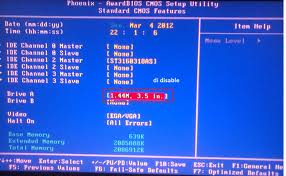
1]Untuk yang pertama, peringatan F1 muncul karna faktor pengaturan cmos pada bios komputer anda, di saat peringatan F1 muncul, anda bisa klik pada tab pilihan delete untuk masuk pada bios komputer anda, bila sudah masuk halaman bios, anda klik pada pilihan STANDARD CMOS FEATURES seperti gambar di bawah ini..


2]Untuk nomer dua, anda tinggal setting waktu dll pada halaman cmos, contoh gambarnya seperti di bawah ini, setting semua pengaturan waktu dll dengan benar sesuai zona waktu area anda.


3]untuk nomer tiga, bila selesai setting waktu dll pada cmos dengan benar anda tinggal tekan tombol F10 lalu tekan Y dan enter,


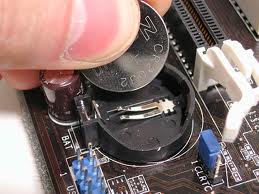
4]dan untuk nomer tiga, bila F1 masih muncul pada komputer anda, anda cek baterai cmos yang ada pada bot komputer anda, baterai tersebut berbentuk bulat tipis, gantilah baterai tersebut dengan baru, dan anda bisa membeli baterai tersebut di toko komputer sekitar anda, contoh gambarnya seperti di bawah ini.


5]Untuk yang terakhir, di sarankan komputer / CPU anda tidak terputus dengan arus listrik, bila komputer sudah keadaan mati, di sarankan jangan cabut kabel power yang menghubungkan cpu dengan arus listrik, di karenakan untuk update waktu dll yang ada di komputer anda tidak cukup dengan baterai cmos tersebut, jadi tetap biarkan kabel power tersebut tetap tertancap dengan arus listrik guna membantu update waktu dll di komputer anda dan menghindari munculnya kembali peringatan F1 di komputer anda..


cukup segini dulu, semoga bermanfaat.

Sabtu, 01 Desember 2012

Kumpulan kata perintah Run

Untuk kumpulan kata perintah aplikasi Run, saya ingin membahas sedikit untuk mengenal / mengatahui tentang aplikasi Run, aplikasi Run adalah salah satu aplikasi bawaan yang ada pada windows, salah satu fungsi Run adalah bisa di katakan hampir sama dengan CMD [command prompt], sebuah aplikasi perintah untuk mencari aplikasi maupun system yang ada pada windows, langsung aja untuk perintah kata Run bisa anda lihat di bawah ini,


NB: untuk cara menggunakan, anda bisa buka di menu start lalu cari aplikasi bernama Run, klik aplikasi tersebut dan masukan perintah kata di bawah ini untuk membuka suatu aplikasi dll yang anda tuju.


A
Accessibility Controls = access.cpl
Accessibility Wizard = accwiz
Add Hardware Wizard = hdwwiz.cpl
Add/Remove Programs = appwiz.cpl
Administrative Tools = control admintools
Adobe Acrobat ( if installed ) = acrobat
Adobe Distiller ( if installed ) = acrodist
Adobe ImageReady ( if installed ) = imageready
Adobe Photoshop ( if installed ) = photoshop
Automatic Updates = wuaucpl.cpl

B
Basic Media Player = mplay32
Bluetooth Transfer Wizard = fsquirt

C
Calculator calc Ccleaner(if installed) = ccleaner
C: Drive = c:
Certificate Manager = cdrtmgr.msc
Character Map = charmap
Check Disk Utility = chkdsk
Clipboard Viewer = clipbrd
Command Prompt = cmd
Command Prompt = command
Component Services = dcomcnfg
Computer Management = compmgmt.msc
Compare Files = comp
Control Panel = control
Create a shared folder Wizard = shrpubw

D
Date and Time Properties = timedate.cpl
DDE Shares = ddeshare
Device Manager = devmgmt.msc
Direct X Control Panel ( if installed ) = directx.cpl
Direct X Troubleshooter = dxdiag
Disk Cleanup Utility = cleanmgr
Disk Defragment = dfrg.msc
Disk Partition Manager = diskmgmt.msc
Display Properties = control desktop
Display Properties = desk.cpl
Display Properties(w/Appearance Tab Preselected ) = control color
Dr. Watson System Troubleshooting Utility = drwtsn32
Driver Verifier Utility verifier Ethereal(if installed) = ethereal

E
Event Viewer = eventvwr.msc

F
Files and Settings Transfer Tool = migwiz
File Signature Verification Tool = sigverif
Findfast = findfast.cpl
Firefox = firefox
Folders Properties = control folders
Fonts = fonts
Fonts Folder = fonts
Free Cell Card Game = freecell

G
Game Controllers = joy.cpl
Group Policy Editor ( xp pro ) = gpedit.msc

H
Hearts Card Game = mshearts
Help and Support = helpctr
Hyperterminal = hypertrm
Hotline Client = hotlineclient

I
Iexpress Wizard = iexpress
Indexing Service = ciadv.msc
Internet Connection Wizard = icwonn1
Internet Properties = inetcpl.cpl
Internet Setup Wizard = inetwiz
IP Configuration = ipconfig /all
IP Configuration (Display DNS Cache Contents) = ipconfig /displaydns
IP Configuration (Delete DNS Cache Contents) = ipconfig /flushdns
IP Configuration (Release All Connections) = ipconfig /release
IP Configuration (Renew All Connections) = ipconfig /renew
IP Config (Refreshes DHCP & Re-Registers DNS) = ipconfig /registerdns
IP Configuration (Display DHCP Class ID) = ipconfig /showclassid
IP Configuration (Modifies DHCP Class ID) = ipconfig /setclassid

J
Java Control Panel ( if installed ) = picpl32.cpl
Java Control Panel ( if installed ) = javaws

K
Keyboard Properties = control keyboard

L
Local Security Settings = secpol.msc
Local Users and Groups = lusrmgr.msc
Logs You Out of Windows = logoff

M
Malicious Software Removal Tool = mrt
Microsoft Access ( if installed ) = access.cpl
Microsoft Chat = winchat
Microsoft Excel ( if installed ) = excel
Microsoft Diskpart = diskpart
Microsoft Frontpage ( if installed ) = frontpg
Microsoft Movie Maker = moviemk
Microsoft Management Console = mmc
Microsoft Narrator = narrator
Microsoft Paint = mspaint
Microsoft Powerpoint = powerpnt
Microsoft Word ( if installed ) = winword
Microsoft Syncronization Tool = mobsync
Minesweeper Game = winmine
Mouse Properties = control mouse
Mouse Properties = main.cpl
MS-Dos Editor = edit
MS-Dos FTP = ftp

N
Nero ( if installed ) = nero
Netmeeting = conf
Network Connections = control netconnections
Network Connections = ncpa.cpl
Network Setup Wizard = netsetup.cpl
Notepad = notepad
Nview Desktop Manager ( if installed ) = nvtuicpl.cpl

O
Object Packager = packager
ODBC Data Source Administrator = odbccp32
ODBC Data Source Administrator = odbccp32.cpl
On Screen Keyboard = osk
Opens AC3 Filter ( if installed )= ac3filter.cpl
Outlook Express = msimn

P
Paint = pbrush
Password Properties = password.cpl
Performance Monitor = perfmon.msc
Performance Monitor = perfmon
Phone and Modem Options = telephon.cpl
Phone Dialer = dialer
Pinball Game = pinball
Power Configuration = powercfg.cpl
Printers and Faxes = control printers
Printers Folder= printers
Private Characters Editor = eudcedit

Q
Quicktime ( if installed ) = quicktime.cpl
Quicktime Player ( if installed ) = quicktimeplayer

R
Real Player ( if installed ) = realplay
Regional Settings = intl.cpl
Registry Editor = regedit
Registry Editor = regedit32
Remote Access Phonebook = rasphone
Remote Desktop = mstsc
Removable Storage = ntmsmgr.msc
Removable Storage Operator Requests = ntmsoprq.msc
Resultant Set of Policy ( xp pro ) = rsop.msc

S
Scanners and Cameras = sticpl.cpl
Scheduled Tasks control= schedtasks
Security Center = wscui.cpl
Services = services.msc
Shared Folders = fsmgmt.msc
Sharing Session = rtcshare
Shuts Down Windows = shutdown
Sounds Recorder = sndrec32
Sounds and Audio = mmsys.cpl
Spider Solitare Card Game = spider
SQL Client Configuration = clicongf
System Configuration Editor = sysedit
System Configuration Utility = msconfig
System File Checker Utility ( Scan Immediately ) = sfc /scannow
System File Checker Utility ( Scan Once At Next Boot ) = sfc /scanonce
System File Checker Utility ( Scan On Every Boot ) = sfc /scanboot
System File Checker Utility ( Return to Default Settings) = sfc /revert
System File Checker Utility ( Purge File Cache ) = sfc /purgecache
System File Checker Utility ( Set Cache Size to Size x ) = sfc /cachesize=x
System Information msinfo32 System Properties = sysdm.cpl

T
Task Manager = taskmgr
TCP Tester = tcptest
Telnet Client = telnet
Tweak UI ( if installed ) = tweakui

U
User Account Management = nusrmgr.cpl
Utility Manager utilman

V
Volume Serial Number for = C: label
Volume Control = sndvol32

W
Windows Address Book = wab
Windows Address Book Import Utility = wabmig
Windows Backup Utility ( if installed ) = ntbackup
Windows Explorer = explorer
Windows Firewall = firewall.cpl
Windows Installer Details = msiexec
Windows Magnifier = magnify
Windows Management Infrastructure = wmimgmt.msc
Windows Media Player = wmplayer
Windows Messenger = msnsgs
Windows Picture Import Wizard (Need camera connected) = wiaacmgr
Windows System Security Tool = syskey
Windows Script host settings = wscript
Widnows Updte Launches = wupdmgr
Windows Version ( shows your windows version ) = winver
Windows XP Tour Wizard = tourstart
Wordpad = write

Z
Zoom Utility = igfxzoom


semoga bermanfaat.

Kumpulan kata perintah CMD (command prompt)

Sebelum membahas mengenai kumpulan perintah pada CMD, mungkin banyak yang belum tau apa itu CMD [command prompt] dan juga kegunaan aplikasi tersebut, nah saya akan membahas sedikit tentang CMD [command prompt], CMD [command prompt] adalah salah satu aplikasi bawaan yang ada pada windows, CMD [command prompt] adalah salah satu aplikasi bisa di bilang sebagai alat pencari maupun alat untuk membuka suatu aplikasi yang berada di komputer kita secara cepat, dengan CMD [command prompt] kita dapat membuka suatu aplikasi dan juga mampu menuju pada sebuah system yang ada di komputer kita, nah langsung saja untuk kumpulan kata perintah CMD [command prompt] bisa kamu lihat di bawah ini.


Untuk cara menggunakan CMD [command prompt] anda bisa menggunakan perintah Run dengan mengetikan kata CMD, atau anda bisa membuka dengan cara klik menu start - lalu cari di all program- terus cari di bagian menu accessories. jika menu CMD [command prompt] sudah terbuka, tinggal anda ketik kata perintah di bawah ini untuk membuka suatu aplikasi dll yang anda tuju.


A
ARP : Address Resolution Protocol
Assoc : Ubah ekstensi file asosiasi
ASSOCIAT : Salah satu langkah asosiasi file
Attrib : Ubah atribut berkas

B
Bootcfg : Edit Windows boot settings
BROWSTAT : Dapatkan domain, info browser dan PDC

C
CACLS : Ubah file permissions
CALL : Panggil satu program batch yang lain
CD : Mengganti Directory – pindah ke Folder tertentu
Change : Ganti Terminal Server Session properties
CHKDSK : Check Disk – memeriksa dan memperbaiki masalah disk
CHKNTFS : Periksa sistem file NTFS
CHOICE : Menerima input keyboard ke sebuah file batch
CIPHER : Encrypt atau Decrypt file / folder
CleanMgr : Ototmatis membersihkan Temperatur file, recycle bin
CLEARMEM : Hapus kebocoran memori
CLIP : Salin STDIN ke Windows clipboard.
CLS : Menghapus layar (Clear The Screen)
CLUSTER : Windows Clustering
CMD : Start a new CMD shell
COLOR : Mengubah warna dari jendela CMD
COMP : Membandingkan isi dari dua file atau set file
COMPACT : Compress file atau folder pada partisi NTFS
Compress : Compress tunggal file pada partisi NTFS
CON2PRT : Menghubungkan atau memutuskan sambungan dengan Printer
CONVERT : Konversi FAT ke drive NTFS
COPY : Menyalin satu atau lebih file ke lokasi lain
CSCcmd : clien-side caching (Offline Files)
CSVDE : Impor atau Ekspor Active Directory data

D
DATE : Display atau mengatur tanggal
Defrag : Defragment hard drive
DEL : Menghapus satu atau lebih file
DELPROF : Hapus profil pengguna NT
DELTREE : Menghapus folder dan semua subfolder
DevCon : Device Manager Command Line Utility
DIR : Menampilkan daftar file dan folder
DIRUSE : Tampilkan penggunaan disk
DISKCOMP : Bandingkan isi dua floppy disk
Diskcopy : Salin isi dari satu disket ke yang lain
DISKPART : Disk Administrasi
DNSSTAT : DNS Statistik
DOSKEY : Edit baris perintah, ingat perintah, dan membuat macro
DSADD : Tambah User (komputer, group ..) ke direktori aktif
DSQUERY : Daftar item dalam direktori aktif
DSMOD : Ubah user (computer, group ..) di direktori aktif
DSRM : Hapus item dari Active Directory

E
ECHO : Menampilkan pesan di layar
ENDLOCAL : Akhir localisation perubahan lingkungan dalam file batch
ERASE : Menghapus satu atau lebih file
EVENTCREATE : Tambahkan pesan ke Windows event log
EXIT : Keluar dari skrip arus / rutin dan menetapkan errorlevel
EXPAND : uncompress file
Ekstrak : uncompress file CAB

F
FC : Bandingkan dua file
FIND : Mencari string teks dalam sebuah file
FINDSTR : Cari string dalam file
FOR / F : pengulangan perintah terhadap satu set file
FOR / F : pengulangan perintah terhadap hasil perintah lain
FOR : pengulangan perintah terhadap semua options Files, Directory, List
FORFILES : Proses Batch beberapa file
FORMAT : Format disk
FREEDISK : Periksa free disk space/disk yang tersisa (dalam bytes)
FSUTIL : File dan Volume utilitas
FTP : File Transfer Protocol
FTYPE : Tampilkan atau memodifikasi jenis file yang digunakan dalam asosiasi ekstensi file

G
GLOBAL : Display keanggotaan kelompok global
GOTO : Direct a batch program untuk melompat ke baris berlabel
GPUPDATE : Update pengaturan Kebijakan Grup

H
HELP : Online Help

I
ICACLS : Ubah file dan folder permissions
IF : kondisional melakukan perintah
IFMEMBER : Apakah pengguna saat ini dalam sebuah NT Workgroup
IPCONFIG : Configure IP

K
KILL : Remove program dari memori

L
LABEL : Edit disk label
LOCAL : Display keanggotaan kelompok-kelompok lokal
LOGEVENT : Menulis teks ke NT event viewer
Logoff : user log off
LOGTIME : log tanggal dan waktu dalam file

M
MAPISEND : Kirim email dari baris perintah
MBSAcli : Baseline Security Analyzer
MEM : Display penggunaan memori
MD : Buat folder baru
MKLINK : Buat link simbolik (linkd)
MODE : Mengkonfigurasi perangkat sistem
MORE : Display output, satu layar pada satu waktu
MOUNTVOL : mengelola volume mount point
MOVE : Pindahkan file dari satu folder ke yang lain
MOVEUSER : Pindahkan pengguna dari satu domain ke domain lainnya
MSG : mengirim pesan atau message
MSIEXEC : Microsoft Windows Installer
MSINFO : Windows NT diagnostics
MSTSC : Terminal Server Connection (Remote Desktop Protocol)
MUNGE : Cari dan Ganti teks dalam file (s)
MV : Copy in-menggunakan file

N
NET : Kelola sumber daya jaringan
NETDOM : Domain Manager
Netsh : Configure Network Interfaces, Windows Firewall & Remote akses
NETSVC : Command-line Service Controller
NBTSTAT : Tampilkan statistik jaringan (NetBIOS over TCP / IP)
NETSTAT : Display networking statistics (TCP / IP)
NOW : Tampilan saat ini Tanggal dan Waktu
NSLOOKUP : Nama server lookup
NTBACKUP : Backup folder ke tape
NTRIGHTS : Edit hak user account

P
PATH : Menampilkan atau menetapkan path pencarian untuk file executable
PATHPING : jejak jalur jaringan ditambah paket latensi dan kerugian
PAUSE : memenjarakan(suspend) pengolahan file batch dan menampilkan pesan
perms : Tampilkan izin untuk pengguna
PERFMON : Kinerja Monitor
PING : Menguji koneksi jaringan
POPD : Mengembalikan nilai sebelumnya dari direktori sekarang yang disimpan oleh PUSHD
PORTQRY : Tampilan status ports dan services
Powercfg : Mengkonfigurasi pengaturan daya
PRINT : Mencetak file teks
PRNCNFG : Display, mengkonfigurasi atau mengubah nama printer
PRNMNGR : Tambah, menghapus, daftar printer menetapkan printer default
PROMPT : Mengubah command prompt
PsExec : Proses Execute jarak jauh
PsFile : menampilkan file dibuka dari jarak jauh (remote)
PsGetSid : Menampilkan SID sebuah komputer atau pengguna
PsInfo : Daftar informasi tentang sistem
PsKill : proses mematikan berdasarkan nama atau ID proses
PsList : Daftar informasi rinci tentang proses-proses
PsLoggedOn : siapa saja yang log on (lokal atau melalui resource sharing)
PsLogList : catatan kejadian log
PsPasswd : Ubah sandi account
PsService : Melihat dan mengatur layanan
PsShutdown : Shutdown atau reboot komputer
PsSuspend : proses Suspend
PUSHD : Simpan dan kemudian mengubah direktori sekarang

Q
QGREP : Cari file(s) untuk baris yang cocok dengan pola tertentu

R
RASDIAL : Mengelola koneksi RAS
RASPHONE : Mengelola koneksi RAS
Recover : perbaikan file yang rusak dari disk yang rusak
REG : Registry = Read, Set, Export, Hapus kunci dan nilai-nilai
REGEDIT : Impor atau ekspor pengaturan registry
Regsvr32 : Register atau unregister sebuah DLL
REGINI : Ubah Registry Permissions
REM : Record comments (komentar) di sebuah file batch
REN : Mengubah nama file atau file
REPLACE : Ganti atau memperbarui satu file dengan yang lain
RD : Hapus folder (s)
RMTSHARE : Share folder atau printer
Robocopy : Copy File dan Folder secara sempurna
RUTE : Memanipulasi tabel routing jaringan
RUNAS : Jalankan program di bawah account pengguna yang berbeda
RUNDLL32 : Jalankan perintah DLL (add / remove print connections)

S
SC : Control Layanan
SCHTASKS : Jadwal perintah untuk dijalankan pada waktu tertentu
SCLIST : Tampilkan Layanan NT
SET : Display, set, atau menghapus variabel environment
SETLOCAL : Pengendalian environment visibilitas variabel
SETX : Set variabel environment secara permanen
SFC : Pemeriksa Berkas Sistem
SHARE : Daftar atau mengedit file share atau share print
SHIFT : Shift posisi digantikan parameter dalam sebuah file batch
SHORTCUT : jendela Buat shortcut (. LNK file)
SHOWGRPS : Daftar NT Workgroups seorang pengguna telah bergabung
SHOWMBRS : Daftar Pengguna yang menjadi anggota dari sebuah Workgroup
SHUTDOWN : Shutdown komputer
SLEEP : Tunggu untuk x detik
SLMGR : Software Licensing Management (Vista/2008)
SOON : Jadwal perintah untuk menjalankan dalam waktu dekat
SORT : Sort input
START : memulai sebuah program atau perintah dalam jendela terpisah
SU : Switch User
SUBINACL : Edit file dan folder Permissions, Kepemilikan dan Domain
SUBST : Associate jalan dengan huruf drive
Systeminfo : Daftar konfigurasi sistem

T
TASKLIST : Daftar menjalankan aplikasi dan services
TASKKILL : Hapus proses yang berjalan dari memori
TIME : Menampilkan atau mengatur waktu sistem
TIMEOUT : penundaan pemrosesan dari sebuah batch file
TITLE : Mengatur judul window untuk sesi cmd.exe
TLIST : daftar tugas dengan path lengkap
TOUCH : mengganti file timestamps
Tracert : Trace route ke sebuah remote host
TREE : tampilan grafis struktur folder
TYPE : Menampilkan isi dari file teks

U
USRSTAT : Daftar domain nama pengguna dan terakhir login

V
VER : Tampilkan versi informasi
VERIFY : Pastikan bahwa file sudah disimpan
VOL : Menampilkan sebuah label disk

W
WHERE : Menempatkan dan menampilkan file dalam sebuah pohon direktori
wHOAMI : Output UserName saat ini dan manajemen domain
WINDIFF : Bandingkan isi dua file atau set file
WINMSD : Sistem Windows diagnostik
WINMSDP : Sistem Windows diagnostik II
WMIC : Perintah WMI

X
XCACLS : Ubah file dan folder permissions
XCOPY : Menyalin file dan folder


semoga bermanfaat.

Rabu, 28 November 2012

Trik cara mengetik keyboard

Belajar mengetik salah satu yang perlu dan penting untuk kita pelajari , manfaat yang pasti mebuat anda lihai dan mahir dalam mengetik keyboard komputer, agak lumayan sulit juga untuk menempatkan jari kita agar tidak salah saat mengetik , mungkin kesulitan terletak pada menempatkan semua jari kita pada posisi yang pas dan nyaman untuk mengetik di keyboard, nah langsung aja lihat di bawah untuk cara menempatkan semua jari kita pada keyboard komputer. agar saat kita tidak salah mengetik juga nyaman saat mengetik.


mungkin bila anda belum terbiasa mengetik / jarang aktifitas dengan keyboard komputer pastilah semua jari kita belum lihai juga masih kaku untuk mengetik, namun untuk mempelajari mengetik sangat penting guna di saat kita memulai aktifitas di komputer banyak mengunakan keyboard untuk menulis agar semua jari kita lihai dan mahir untuk mengetik, faktor penting masalah kenyaman dalam mengetik ialah dalam hal menempatkan semua jari kita pada keyboard tersebut, di bawah ini ada cara meletakan / menempatkan jari kita pada keyboard, silahkan di pelajari.


1]Fungsi Tangan Kiri :

Jari Kelingking : Huruf A, Q, Z, Angka 1 dan tombol Shift, Tab, CapsLock
Jari Manis : Huruf W,S,X dan Angka 2
Jari Tengah : Huruf E,D, C dan Angka 3
Jari Telunjuk : Huruf R, F,T, V, G, B, Y dan Angka 4,5,6


2]Fungsi tangan Kanan

Jari Telunjuk : Huruf Y,U,H,J,B,N,M dan Angka 6,7
Jari Tengah : Huruf I,K,tanda koma dan Angka 8
Jari Manis : Huruf L,O tanda titik dan angka 9
Jari Kelingking : Huruf P, tanda titik koma dan tanda slash


NB : agar anda bisa lihai dan mahir maka pelajari dan praktekan secara berulang-ulang dan yang pasti jangan mudah menyerah.

semoga bermanfaat.

Senin, 26 November 2012

Cara merawat prosesor

Merawat dan menjaga prosesor komputer kita sangatlah penting untuk menghindari kerusakan komputer yang tidak kita inginkan, terlihat seperti gambar di bawah ini mungkin bentuk dari sebuah lempengan prosesor sangat kecil dan tidak begitu besar, namun kegunaan dari sebuah prosesor sangat banyak dan salah satu contoh adalah kegunaan untuk kinerja / mengatur semua lalu lintas yang ada di komputer . untuk itulah kita harus menjaga dan merawat prosesor komputer kita, untuk cara dan tips bisa kamu baca di bawah ini.


# merawat dan menjaga prosesor kita mungkin bisa di bilang simple dan gampang, kita tidak perlu harus setiap hari / bulan mengecek prosesor komputer kita, seperti yang kamu lihat prosesor di lindungi sebuah kipas untuk pendingin prosesor agar tidak cepat  panas, karna prosesor sebuah komponen yang mengatur semua lalu lintas yang ada di komputer kita , jadi banyak beban yang bisa menyebabkan prosesor menjadi panas, untuk itulah sebuah prosesor di lindungi sebuah kipas untuk pendingin prosesor tersebut, namun prosesor tidak cukup bila hanya sebuah kipas untuk pendingin, maka yang anda perlukan adalah buka kipas yang menutupi prosesor tersebut, lalu anda buka sampai terlihat prosesor komputer kita seperti gambar di atas, nah di bagian atas tersebut yang anda harus lalukan adalah mengecek pasta yang menempel di bagian atas prosesor tersebut masih ada / sudah kering / habis, dan kamu harus melapisi pasta dan oleskan di bagian atas prosesor tersebut, dan kegunaan pasta tersebut adalah menahan agar prosesor tersebut tidak cepat panas, anda bisa membeli pasta tersebut di toko komputer dekat rumah anda, dan di sarankan tidak menggunakan pasta sejenis untuk membersihkan gigi, belilah pasta khusus pendingin untuk prosesor...

sekian...


segini dulu untuk tips saya, semoga bermanfaat.

Jumat, 23 November 2012

Cara membersihkan virus tanpa software

komputer atau laptop km terjangkit virus, dengar kata virus aja mungkin udh bikin jengkel apa lagi virus tersebut masuk ke dalam komputer / laptop kita, namun virus tak semuanya berbahaya, di sini saya akan share beberapa cara membersihkan virus tanpa kita menggunakan aplikasi anti virus, mungkin berguna untuk tambahan pembelajaran mengenai komputer, langsung saja di simak caranya di bawah ini.


1] Matikan terlebih dahulu System Restore pada semua drive ( My Computer, Properties, System Restore, beri centang pada Turn off System Restore on All Drives
2] Matikan proses “wscript.exe” (Task manager. services, wscript.exe, klik kanan pada wscript exe, end process/end process tree)

3] Buka windows explorer, klik menu “Tool” lalu pilih “Folder Option”, selanjutnya pada tab “View” klik “Show hidden files and folders”, hilangkan tanda contreng pada “Hide extensions for known file types” dan hilangkan juga tanda contreng pada Hide protected operating system files. Klik OK.

4] Klik tombol “Search”, Klik All Files and Folders, Pada bagian All or part of the file name ketik : Autorun.inf, pada bagian Look in klik “My Computer”, lalu beri centang semua pada bagian More Advanced Options lalu hapus semua file yang telah ditemukan.

5] Setelah Proses pada No. 4 selesai, lakukan proses sama seperti No. 4. Tapi pada kolom All or Part of the file name di isi dengan Dekstop.ini. Hapus juga file ini.

6] Setelah Proses pada No. 5 selesai, lakukan proses sama seperti No. 4. Tapi pada kolom All or Part of the file name di isi dengan *.lnk >>>( LNK bukan ink ). Hapus juga file ini. tapi kamu harus hati-hati jangan sampai salah menghapus, Ciri dari shortcut folder yang dibuat oleh virus yaitu ketika kita menunjuk folder tersebut maka akan muncul link dari shortcut tersebut yaitu ke arah windows/system32, itu adalah shortcut yang harus kita hapus


Segini dulu , Semoga bermanfaat:..

Rabu, 21 November 2012

Cara mengatasi sound komputer mati

Untuk artikel kali ini tentang mengatasi sound komputer yang mati cukup menarik dan sangat berguna untuk sebagai tambahan pembelajaran mengenai komputer, sound mati mungkin salah satu masalah yang agak bikin pusing juga karan sound komputer mati mungkin efek yang terjadi pasti kita gak bisa untuk memutar lagu pastinya, dan yang pasti kita semua gak lepas dari namanya music , ada beberapa orang mengatakan music adalah salah satu sumber inspirasi seseorang untuk dapat mengeluarkan ide2 / bisa membuat pikiran kita bisa jadi refresh kembali, nah di bawah ini ada beberapa tips dan cara mengatasi sound komputer yang mati.


* Untuk cara pertama


1]pertama sound komputer mati biasanya driver sound di komputer hilang entah saat komputer abis dari instal ulang / driver ke hapus / hilang sendiri, anda bisa mengecek dengan cara klik kanan pada dekstop komputer, lalu pilih manage seperti gambar di bawah ini.


2] bila sudah masuk pada halaman computer management pilih dan klik 2x pada tab device manager seperti gambar di bawah ini...


3] yang ketiga, bila anda sudah masuk pada halaman device manager, lihat pada bagian sound komputer anda tersebut, bila terdapat gambar tanda tanya, berarti driver sound komputer anda hilang / terhapus, contoh gambarnya di bawah ini.


4] seperti yang anda lihat gambar di atas, warna kuning tanda tanya itulah yang menyebabkan sound komputer anda mati, tanda tanya tersebut menandakan bahwa driver komponen tersebut hilang / tidak terinstal, anda bisa mencari / download driver tersebut dengan cari klik kanan pada bagian sound anda tersebut lalu pilih properti, contoh gambar seperti di bawah ini...


5] lagkah selanjutnya, bila anda sudah klik properti seperti di atas, akan muncul halaman di mana untuk melihat info tentang komponen sound komputer anda, lalu pilih tab bagian detail seperti gambar di bawah ini.


6] langkah selanjutnya, pada kolom bertuliskan Device instace id, anda pilih pada tab bertuliskan
Hardware Id setelah itu muncul kode seperti gambar di atas yang berwarna merah, bila ada beberapa kode yang muncul , pilihlah kode pada urutan pertama, lalu bisa copy terlebih dahulu code tersebut ke dalam notepad... untuk mencarinya anda bisa mencari kode tersebut di Devid.info lalu setelah masuk situs web tersebut pastekan kode tadi ke dalam kolom pencarian, bila sudah ketemu anda bisa download dan instal.


7] untuk selanjutnya bila anda sudah selesai instal driver tersebut, anda bisa mengecek kembali sound komputer anda ke device manager seperti gambar di atas.bila sudah terinstal dengan baik semua tanda tanya pada komponen sound anda akan hilang seperti gambar di bawah ini.


* Untuk cara kedua

1] Untuk cara yang kedua, bila sound komputer anda masih belum menyala, anda bisa mencoba alternatif lain yaitu memasang sound card. sound card adalah salah satu bot pci yang berfungsi sebagai jalan untuk menghubungkan audio pada komputer anda. anda bisa mencari sound card tersebut di toko komputer sekitar anda, untuk contoh gambar sound card tersebut seperti di bawah ini.


2] lalu pasanglah pci sound card tersebut pada slot yang letaknya di bawah bagian konektor sound bawaan bot komputer anda, biasanya slot tersebut berjejeran lebih dari satu seperti gambar di bawah ini.


3] pasang lah sound card tersebut dan anda tancapkan baut dengan obeng agar pci sound card tersebut tidak goyah, contoh gambarnya di bawah ini.


4] selanjutnya, bila semua langkah di atas sudah anda lakukan dengan benar, lalu langkah terakhir adalah masukan kaset cd driver bawaan sound card yang anda beli tersebut dan instal sampai selesai. setelah itu anda bisa coba untuk memutar musc di komputer anda.


cukup segini dulu, semoga bermanfaat.